Saludos mis fieles lectores en esta oportunidad, a pedidos de algunos seguidores de la fan page, enseñare a como crear tu laboratorio virtual desde tu sistema, cabe decir que los complementos utilizados en este escenario están disponibles para cualquier sistema operativo.
Para cualquier investigador de seguridad la mejor manera de auditar una plataforma es que este alojada en su propio laboratorio de pruebas por excelencia.
Emular sistemas operativos:
En este primer escenario sin duda es uno de los mas importantes en la rama de la seguridad informática, ya que se enfoca principalmente en sistemas públicos y privados, para encontrar fallas que afecten la privacidad de millones de usuarios y a su vez contengan puertas traseras (Backdoors).
Vulnerabilidades como el Shellshock, hasta el ultimo encontrado denominado Dirty COW se han encontrado en laboratorios virtuales por investigadores independientes.
Herramientas de emulación de sistemas operativos:
Vmware
Es una filial de EMC Corporation (propiedad a su vez de Dell Inc) que proporciona software de virtualización disponible para ordenadores compatibles X86. Entre este software se incluyen VMware Workstation, y los gratuitos VMware Server y VMware Player. El software de VMware puede funcionar en Windows, Linux, y en la plataforma mac OS que corre en procesadores Intel, bajo el nombre de VMware Fusion
Pero sin duda una de las usadas hasta el momento es metasploitable
Metasploitable es una máquina virtual Linux intencionadamente vulnerables. Esta máquina virtual se puede utilizar para llevar a cabo la formación en seguridad, herramientas de seguridad de prueba, y practicar técnicas de pruebas de penetración común.
El mundo del internet avanza demasiado tecnológicamente hablando, desde que se crearon plataformas web se optimizaron varios procesos que en la vida cotidiana eran muy molestos como por ejemplo depositar dinero en una cuenta, teníamos que hacer horas de cola, pero ahora no es así desde tu dispositivo móvil o tu ordenador puedes hacer eso en menos de 5 segundos por medio de una plataforma web de tu banca online.
La gran pregunta es: ¿Mis datos son seguros? ¿alguien puede obtener mis credenciales? ¿Hackearon la pagina del banco?
Pues si, estas preguntas son las mas frecuentes que cualquier usuario se preguntaría, entonces viene el gran reto de un investigador de seguridad.
"Reportar fallos que perjudican a los usuarios a nivel mundial y mejorar la seguridad informática día a día".
CMS - Sistemas de gestión de contenidos
Los CMS o Sistemas de gestión de contenidos son plataformas dedicadas especialmente para crear estructuras de soporte y administración de contenidos, principalmente en paginas web.
Existen varias plataformas las mas conocidas son.
Joomla, Wordpress, Drupal, etc.
Como bien sabemos existen varias vulnerabilidades en Plugins y complementos de los mencionados "CMS", ustedes pueden verificar en esta pagina dedicada a Exploits en todo tipo de plataformas:
digamos que para un investigador de seguridad web es fundamental tener algunos de estos gestores en su localhost para investigar posibles fallos y encontrar algunos 0days.
WordPress es un sistema de gestión de contenidos o CMS (por sus siglas en inglés, Content Management System) enfocado a la creación de cualquier tipo de sitio. Originalmente alcanzó una gran relevancia usado para la creación de blogs, para convertirse con el tiempo en una de las principales herramientas para la creación de páginas web comerciales.
Existen aplicaciones vulnerables web desarrolladas para realizar pruebas de Pentesting, en su mayoría la organización Owasp ha desarrollado buenos ejemplares, como también grupos independientes.
bWAPP
bWAPP, o una aplicación web con errores, es una fuente libre y abierto deliberadamente aplicación web insegura. Ayuda a entusiastas de la seguridad, los desarrolladores y los estudiantes para descubrir y para prevenir vulnerabilidades web. bWAPP lo prepara a uno para realizar pruebas de penetración exitosa y proyectos de hacking ético.
Lo que hace tan único bWAPP? Bueno, tiene más de 100 vulnerabilidades web! Cubre todas las principales web bugs conocidos, incluyendo todos los riesgos del proyecto OWASP Top 10.
Es una aplicación web PHP / MySQL que es maldita vulnerables. Su objetivo principal es ser una ayuda para los profesionales de la seguridad para poner a prueba sus habilidades y herramientas en un entorno jurídico, ayudar a los desarrolladores web a comprender mejor los procesos de asegurar las aplicaciones web y para ayudar tanto a los estudiantes y profesores para aprender acerca de la seguridad de aplicaciones web en una clase controlada ambiente de la sala.
AhMyth ha liberado el código de un Rat para Android. Bautizado con su mismo nombre, consta de dos partes:
- Lado del servidor: aplicación de escritorio basada en el framework electron (panel de control) - Lado del cliente: aplicación de Android (puerta trasera)
Para instalarlo tienes dos opciones:
Desde el código fuente
Requisitos: - Electron (para iniciar la aplicación) - Java (para generar el apk del backdoor) - Electron-builder y electron-packer (para hacer los binarios para OSX,WINDOWS,LINUX)
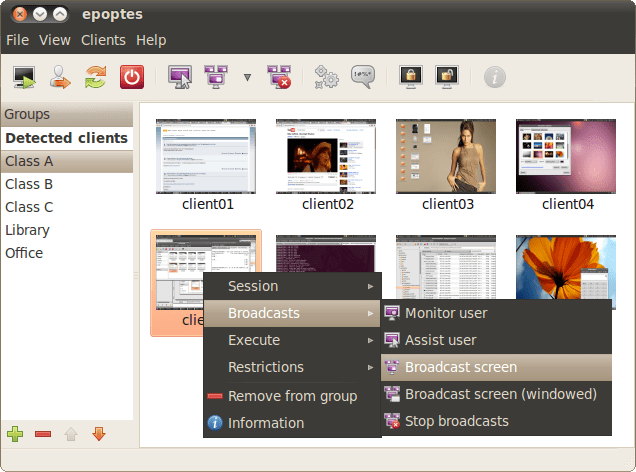
Epopteses la herramienta que nos permite controlar todos los ordenadores del aula desde un único punto,
entre estas funciones de control tenemos todo el privilegio, ya que
podemos difundir un contenido a todas las pantallas a la vez, ejecutar
comandos, enviar mensajes, establecer restricciones, quitar el sonido,
apagar o reiniciar los equipos a distancia entre otras cosas.
Este
software es Open Source y se creo inicialmente para sistemas Ubuntu,
Debian y openSUSE, pero a día de hoy lo puedes instalar en cualquier
sistema Gnu Linux, como si prefieres archLinux o Fedora. Además esta
traducido a más de 40 idiomas.
La utilidad de esta herramienta
puede ser para clases, cursos, etc, ya que podemos monitorizar el uso de
todos sus participantes y ayudarles si tienes algún problema o incluso
darle un aviso personal por medio de la aplicación. Eso si, su uso debe
de pasar por un previo aviso, ya que si no avisamos a los participantes
de ello podrían sentirse vigilados o acosados, por ello siempre esta
bien avisar de su uso y si es en un centro educativo u otro lugar pedir
permiso y autorización, no vaya a ser que se infrinja alguna ley por
desconocmiento.
Para su instalación podemos emplear el PPA disponible para Ubuntu:
Después
de la instalación, debemos de agregar a los alumnos al grupo “epoptes”,
si algun usuario esta conectado necesitara cerrar la sesión y volver a
iniciarla para que el cambio tenga efecto.
1
gpasswd-ausername epoptes
Existen
más combinaciones y opciones presentes en la guía, pues el software se
puede instalar en muchos sitios y con un gran abanico de opciones, con
lo que si esta solución es demasiado simple para ti, no dudes en visitar
su web y documentarte más.
OpenStego es una aplicación de esteganografía que proporciona dos funcionalidades:
a) Ocultación de datos: puede ocultar cualquier dato dentro de un archivo de portada (por ejemplo, imágenes).
b) Marca de agua: archivos de marca de agua (por ejemplo, imágenes) con
una firma invisible. Se puede usar para detectar copias de archivos no
autorizadas.
La serie de videojuegos Watch Dogs salió en 2014, cautivando a las audiencias con la idea de un teléfono inteligente aparentemente mágico que podría cambiar las señales de tráfico, piratear cámaras web e incluso controlar remotamente las carretillas elevadoras. Esto puede parecer ciencia ficción, pero The Sonic utiliza un sabor personalizado de Kali Linux para permitirte liberar el poder de Kali desde cualquier teléfono inteligente, todo ello sin la necesidad de crear un punto de acceso para controlarlo.
Si alguna vez has intentado hackear un iPhone, sabes que no es un proceso sencillo. Algunos problemas surgen cuando se intenta hacer algún tipo de piratería desde un teléfono inteligente. Primero, los sistemas operativos son increíblemente restrictivos. Lo más parecido a "hackear" que obtendrás en un iPhone es un escáner de puertos.
Puedes hacer jailbreak a tu iPhone o poner Kali NetHunter en un dispositivo Android, pero incluso así estás extremadamente restringido cuando se trata de piratería inalámbrica por hardware. Esencialmente, estas estrategias esperan demasiada flexibilidad de los dispositivos que fueron diseñados para un propósito específico.
Entra The Sonic. Viene preconstruido con todas las herramientas necesarias para controlar una Raspberry Pi directamente desde su teléfono inteligente. Aquí es donde comenzamos a aflojar las cadenas proverbiales de nuestros teléfonos inteligentes, agregando un dispositivo complementario más versátil. Cuando nos conectamos a The Sonic, podemos descargar cualquier trabajo que nuestro teléfono no pueda hacer y aprovechar un conjunto de ataques de Kali Linux totalmente funcional.
El Sonic, completo con adaptador de red inalámbrico, es discreto.
Esta compilación es diferente de nuestra anterior Kali Linux basada en Raspberry Pi, en la cual nuestro Pi se conecta al punto de acceso de nuestro teléfono inteligente para ser controlado. Si su teléfono no tiene un punto de conexión inalámbrica, The Sonic convertirá la tarjeta Wi-Fi interna del Raspberry Pi en un enlace Wi-Fi de comunicaciones de comando y control, al que puede conectarse desde cualquier teléfono inteligente para acceder a sus funciones.
Una diferencia importante en estos dos métodos de compilación es que The Sonic no podrá conectar una conexión a Internet desde su teléfono. Para conectarse a Internet, primero deberá conectarse al AP inalámbrico de Sonic desde su teléfono inteligente, y luego conectar el Sonic a una red Wi-Fi cercana para establecer un enlace a internet.
Sonic Pi puede acceder a una red por usted, ocultando su dirección MAC real. Para acceder a Internet, primero debe conectarse a Sonic Pi y luego conectar el Sonic Pi a la red Wi-Fi que proporciona Internet.
Esto significa que The Sonic necesitará dos interfaces, el comando-y-control para alojar la conexión a su teléfono inteligente y la antena de "ataque" para conectar el Pi a la red desde la que desea acceder a Internet.
Para obtener más información sobre nuestra versión alternativa de Kali Linux, consulte el siguiente enlace.
Reuniendo las partes necesarias
Yendo al sitio web de Sonic, vemos que hay otras partes que vamos a necesitar. Además de una Raspberry Pi 3, se sugieren las siguientes partes:
Una tarjeta inalámbrica TP-Link TL-WN722N. Cualquier tarjeta inalámbrica con un chip Atheros también debe cumplir esta recomendación. Si no está seguro de qué chipset utiliza su tarjeta inalámbrica, consulte el siguiente enlace para ver nuestro desglose.
También necesitaremos una tarjeta microSD para grabar la imagen de Sonic.
Aunque no es un requisito específico en el sitio web de Sonic, también vamos a querer obtener una buena batería para nuestra Raspberry Pi. Si queremos una verdadera piratería móvil, necesitamos una solución verdaderamente móvil. ¡Probé esta batería con una Raspberry Pi 3 B y duró más de 7 horas!
Para hacer un Sonic, necesitarás un Raspberry Pi 3 y un adaptador de red inalámbrico compatible con Kali.
El principal beneficio de usar el Pi sobre algo así como una computadora portátil es la portabilidad y el sigilo. Mientras que una computadora portátil con varias antenas se ve muy sospechosa, alguien que usa The Sonic parece estar haciendo nada más que revisar su teléfono.
Ahora que tenemos el hardware, necesitamos obtener un software que coincida. Para dispositivos móviles, debemos asegurarnos de tener el navegador web Google Chrome. Safari en iPhone no es compatible con las funciones de JavaScript que utiliza Sonic, por lo que necesitamos Google Chrome para acceder correctamente.
Descargar y grabar la imagen de Sonic
Puede descargar el archivo IMG para The Sonic desde aquí. La imagen se entregará en forma de un archivo ZIP de 2.1 GB, que deberá extraer. Después de descomprimir la imagen, el tamaño total será de alrededor de 16 GB, así que tenga en cuenta que está trabajando con algunos archivos bastante grandes.
Debido a que los archivos son tan masivos, es una buena idea verificar su integridad. Puede hacerlo comprobando los valores hash del archivo descargado y comparándolos con los que se muestran en la página de descarga del sitio web. FCIV es una herramienta de línea de comandos fácil de usar para que Windows calcule los valores hash. Para Linux, puede usar el comando md5sum, y los usuarios de Mac pueden usar el comando md5.
Las sumas de comprobación hash para el archivo .zip se pueden encontrar en el sitio web de Sonic.
Una vez que tenga la imagen, los pasos para mostrarla en la tarjeta microSD varían según su sistema operativo. Encuentre su sistema operativo a continuación y siga los pasos necesarios.
En Windows:
Para flashear la imagen de Sonic en Windows, necesitamos un software adicional. Win32 Disk Imager nos permitirá elegir el archivo de imagen, seleccionar el dispositivo en el que queremos escribir y, finalmente, nos encargaremos del resto.
Podemos usar dd en nuestra terminal. Primero, necesitaremos descubrir qué dispositivo de disco conectado representa la tarjeta SD. Esto puede hacerse ejecutando lsblk en Linux o diskutil list en macOS. A continuación, tenemos que desmontar el dispositivo mediante umount (disklocation) en Linux, o diskutil unmount / dev / device en macOS. Finalmente, escribimos la imagen en la tarjeta SD con el siguiente comando.
dd if=theImageFile.img of=/dev/device bs=4m.
Una vez que la tarjeta ha sido flasheada, insértela en su Raspberry Pi.
Conectando a Sonic
¡Ahora es el momento de poner en marcha nuestro Sonic!
Una nota rápida antes de continuar: Sonic está programado para configurar automáticamente los archivos necesarios de Linux para configurar un punto de acceso. Para hacer esto, el Pi se reiniciará una o dos veces. Esto es completamente normal.
Durante este proceso, The Sonic le asigna a la tarjeta Wi-Fi interna de su Raspberry Pi un nombre de interfaz especial para que pueda ejecutar un punto de acceso. Después de eso, The Sonic ejecutará algunos scripts de inicio para configurar el punto de acceso, habilitar el inicio de sesión SSH y ejecutar la aplicación web.
Conecte su adaptador de red inalámbrica a la Raspberry Pi y encienda la Pi conectándola a una fuente de alimentación a través del cable de alimentación Micro USB.
Una vez que el Pi termina de configurarse, iniciará el punto de acceso incorporado. Por defecto, el SSID es The Sonic y la contraseña es contraseña. Definitivamente es una buena idea cambiar estos en algún momento. Esto se puede hacer yendo a la pestaña "Administrador de AP" en la aplicación web Sonic, que veremos pronto.
La contraseña predeterminada de WPA para The Sonic es la "contraseña" más fácil de todas.
Solucionar problemas con Sonic
Si no ve un punto de acceso llamado "The Sonic" después de 15 minutos, hay algunas cosas que debe verificar.
Primero, apague su Sonic, conéctelo a un monitor y vuelva a encenderlo. Queremos verificar si el dispositivo se inicia normalmente o si hay un problema como un ciclo de reinicio infinito o un mensaje de error.
Si el dispositivo está atascado en un bucle infinito de reinicio, o aparece un mensaje de error que dice "el enlace wlan0 no está listo" para la eternidad, puede haber un problema con los controladores relacionados con su adaptador de red inalámbrico particular. Si tiene otro adaptador inalámbrico disponible, intente cambiar a esa tarjeta.
De lo contrario, intente desenchufar la tarjeta y arrancar el Sonic sin la interfaz externa. Una vez que el Pi arranque correctamente, verifique si el controlador de su tarjeta inalámbrica está instalado. Puede averiguar qué controladores están instalados escribiendo lo siguiente.
lspci | grep -i wireless
Si el controlador de su tarjeta inalámbrica no está instalado, los pasos para la instalación varían. Visite el sitio web del fabricante para conocer los pasos necesarios para instalar los controladores necesarios para Debian Linux.
Si el Pi se inicia correctamente, pero no puede ver un punto de acceso llamado "The Sonic", intente conectar un teclado y ejecutar lo siguiente.
ifconfig
Compruebe si se detectan ambas tarjetas Wi-Fi y si hay una interfaz llamada "wap0". Si no puede encontrar una interfaz llamada "wap0", escriba lo siguiente.
/var/www/html/scripts/ifaceChecker.py
Esto ejecutará el script que verifica el estado actual de la interfaz Wi-Fi incorporada de la Raspberry Pi. Si no puede encontrar la interfaz, puede haber un problema con la tarjeta Wi-Fi incorporada en su Raspberry Pi.
En ese caso, intente usar una segunda Raspberry Pi si tiene la suerte de tener otra alrededor, o vuelva a verificar la tarjeta Wi-Fi con una imagen Raspberry Pi diferente, como Raspbian y un monitor.
Si ninguno de los anteriores parece ayudar, puede haber habido un error al crear la primera imagen de su tarjeta SD. Intente volver a generar imágenes de la tarjeta también.
Usando el Sonic
Una vez que estamos conectados, ¡el mundo es nuestra ostra! Bueno, al menos las partes del mundo con graves fallas de seguridad. Sin embargo, antes de hacer nada, vamos a querer conectarnos a Wi-Fi, ya que la conexión actual no enviará datos a nuestro teléfono o Pi. Afortunadamente, The Sonic tiene una aplicación web incorporada que hace ese tipo de tareas de terminal, por lo demás tediosas, muy triviales.
Por defecto, la aplicación web se encuentra en 192.168.8.1. Simplemente ingrese esa dirección en el navegador de su teléfono inteligente, y se le pedirá que ingrese un nombre de usuario y luego una contraseña. Por defecto, el nombre de usuario es sónic y la contraseña es password
.
sonic:password
Una vez que hayas hecho eso, aparecerá el menú principal como se ve en el lado izquierdo a continuación. El diseño del menú es definitivamente básico, pero va al grano. Al tocar "Administrador de WiFi", podemos enumerar rápidamente los puntos de Wi-Fi a nuestro alrededor (vistos en el lado derecho).
En la aplicación web Sonic, el menú principal (izquierda) y el Administrador de WiFi (derecha). Los nombres de AP se han ocultado por privacidad.
Los puntos de acceso que vemos se enumeran por intensidad de la señal. En este ejemplo, todos los puntos de acceso con "(Abrir)" son parte de una red Wi-Fi que no tiene una contraseña, pero requiere autenticación a través de un portal web para usar.
Desafortunadamente no tenemos credenciales. Sin embargo, al ser los hackers inteligentes que somos, aún así podemos tener acceso.
Obtener acceso a una red
Para evitar la autenticación basada en web para esta red, primero debemos entender cómo la autenticación realiza un seguimiento de sus usuarios. Al igual que ciertos sitios web usan cookies para autenticar previamente a los usuarios que ya han iniciado sesión, estos tipos de redes registran las direcciones MAC de los clientes para realizar un seguimiento de si un dispositivo está autorizado o no.
Entonces, lo que tenemos que hacer es encontrar la dirección MAC de un cliente que ya está conectado. El Sonic hace que este proceso sea increíblemente fácil para nosotros. Si regresamos a la aplicación web, podemos encontrar algunas características bastante ingeniosas.
En el administrador de WiFi, toquemos el botón de la red que estamos intentando piratear. Nos saludarán con una pantalla similar a la de la izquierda a continuación. Aquí vemos un par de opciones: podemos conectarnos a la red o hacer algún rastreo inalámbrico y ver a todos los clientes conectados a la red. Por supuesto, queremos husmear, así que tocamos "Listar dispositivos conectados".
Al tocar este botón, Sonic abrirá una nueva pestaña que comenzará a buscar dispositivos conectados. Básicamente, un proceso de fondo que ejecuta Airodump-ng desde la suite Aircrack-ng procesará el resultado y nos mostrará los resultados. Este proceso tarda aproximadamente 33 segundos en cargarse, por lo que tendrá que ser paciente.
Esta característica es actualmente la única que no funciona en el navegador Safari. Safari no es compatible con la nueva función de tabulación de JavaScript que usa Sonic. Existen planes para extender el soporte a Safari una vez que se hayan implementado características adicionales.
Cambiando nuestra dirección MAC
Una vez que la aplicación web haya terminado de cargarse, se nos presentará una lista de direcciones MAC de los clientes. Simplemente tocando uno, seremos enviados a la página MAC Changer donde se habrán enviado todos los datos necesarios para asignar a nuestro dispositivo esta nueva dirección MAC. Ahora, todo lo que tenemos que hacer es volver al Administrador Wifi y conectarnos al punto. ¡Estamos como Flynn!
Vale la pena señalar que al hacer esto, lo más probable es que interrumpa el servicio de quien sea que pertenezca el dispositivo al que se está enmascarando. Con esto en mente, el ataque no es exactamente sigiloso.
Pero dejando eso de lado, ahora que podemos conectarnos a la red, realmente no hay mucho que no podamos hacer. Sonic está configurado para enrutar su punto de acceso Wi-Fi incorporado a través del punto de acceso al que acaba de conectarse para conectarse a Internet. Esto significa que aún puede acceder a Internet desde su teléfono, una vez que The Sonic esté conectado a un punto de acceso cercano.
Desde aquí, tenemos la capacidad de detectar el tráfico local, falsificar un servidor DNS, ejecutar exploits en dispositivos de red y casi cualquier cosa que pueda hacer desde una computadora portátil o computadora de escritorio de Kali Linux. La belleza de The Sonic es lo portátil y sigiloso que es el dispositivo.
Seccubus - Escaneo, informes y análisis de vulnerabilidades automatizadas y fáciles
Seccubus automatiza los escaneos de vulnerabilidad regulares con varias herramientas y ayuda a las personas de seguridad en el rápido análisis de su salida, tanto en el primer escaneo como en los escaneos repetidos.
En los informes delta de exploración repetida, se asegura de que los resultados solo se deben evaluar cuando aparecen por primera vez en los resultados del análisis o cuando cambia su resultado.
Seccubus 2.x es la única rama activamente desarrollada y mantenida, y todo el soporte para Seccubus V1 se ha descartado oficialmente.
Seccubus V2 funciona con los siguientes escáneres:
Nessus OpenVAS Skipfish Medusa (local y remota) Nikto (local y remoto) NMap (local y remoto) OWASP-ZAP (local y remoto) SSLyze Medusa Laboratorios Qualys SSL testssl.sh (local y remoto) descarga: https://github.com/schubergphilis/Seccubus