HACKER ANGELWHITE GALC

domingo, 15 de marzo de 2015

CMSmap v0.3 el Escaner de vulnerabilidades Multi-Sistemas de gestión de contenidos

En la última semana hemos recibido en nuestro laboratorio unos binarios provenientes de campañas de phishing y envío de malware, que hemos procedido a analizar de una forma muy práctica y bastante efectiva por el resultado de dicho análisis, que nos permite rápidamente extraer unas primeras contramedidas por si ha habido alguna infección. Vamos a analizar malware con Anubis.
El último de los ficheros lo hemos recibido esta misma mañana y es el que usaremos en este artículo.
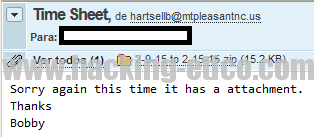
Concretamente se trata de un fichero adjunto en este mensaje que “generosamente” Bobby nos envía y que se le había olvidado adjuntar en un correo anterior. Todo un detalle.
Analizar malware con Anubis
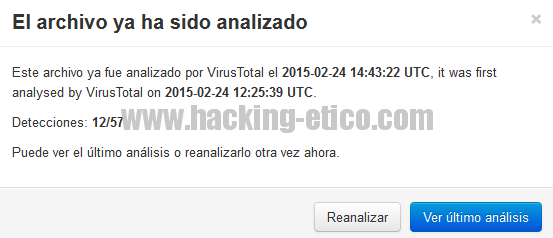
Un primer paso era analizar el fichero con el antivirus instalado en uno de los equipos usados como sandbox, con antivirus Avira actualizado hasta el día. En ese primer análisis no salió ninguna detección. Acto seguido, decidimos probar con los 57 motores de análisis de VirusTotal (donde pudimos comprobar que el motor de Avira no lo detectaba), obteniendo en un primer análisis sólo 7 detecciones de los 57 motores, y al cabo de 2 horas un resultado de 12 detecciones.
Analizar malware con Anubis
Aunque nuestro antivirus Avira no lo había detectado, gracias a VirusTotal pudimos comprobar que efectivamente se trata de malware, concretamente el troyano Trojan.Upatre.Gen.3.
Como desconocemos lo que este troyano es capaz de hacer, y queremos saber posibles contramedidas por si ha habido alguna infección, procedemos a subir el archivo a Anubis, donde además de un análisis del binario, lo desplegará y ejecutará en una máquina Windows propia, nos indicará las modificaciones en el sistema de ficheros, posibles entradas de registro y lo que es muy interesante también, nos facilitará una captura del tráfico generado por este malware tras su ejecución.
Analizar malware con Anubis
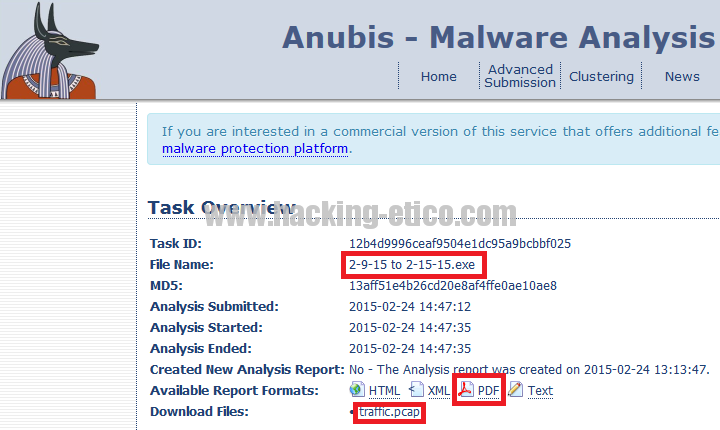
Como podemos ver en la imagen anterior, tras subir el fichero a Anubis y ser analizado, tenemos a nuestra disposición el informe del análisis en varios formatos, y en la parte inferior un enlace al fichero pcap resultante de la captura de tráfico realizada.
Veamos qué tiene ese fichero si lo abrimos con Wireshark:
Analizar malware con Anubis
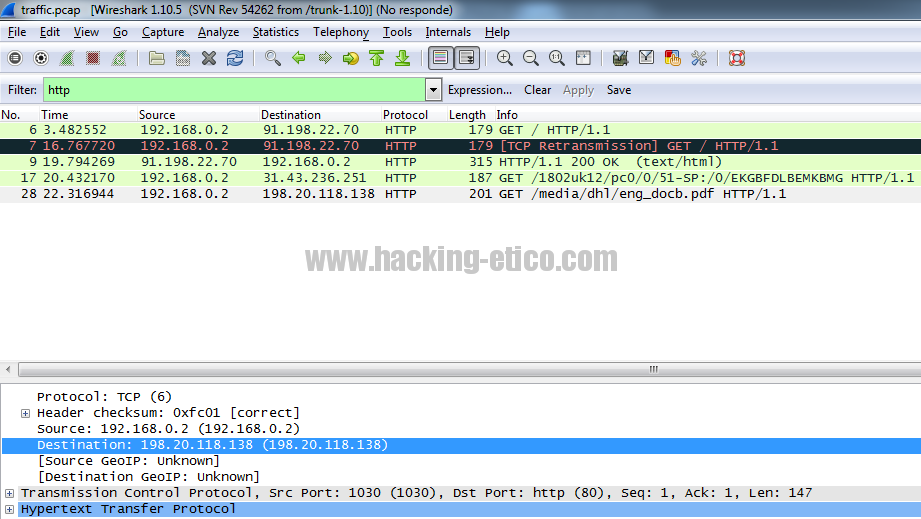
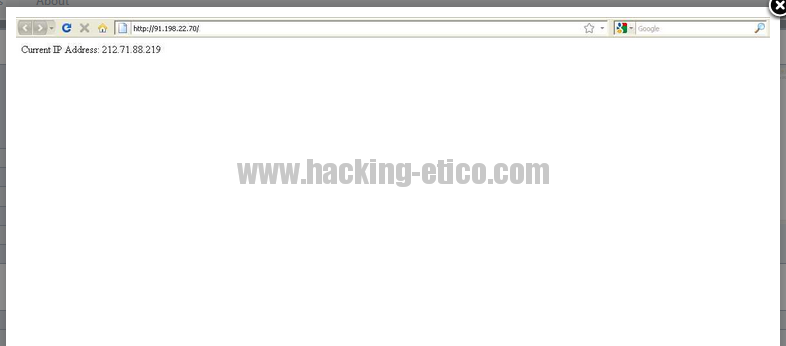
Si filtramos los paquetes por tráfico http podemos ver algunas cosas interesantes. Por ejemplo que hace una petición a la IP 91.198.22.70. ¿Qué habrá en ese recurso?
Analizar malware con Anubis
¡Anda qué curioso! Es para saber desde qué IP pública nos hemos infectado. Sigamos. Podemos ver también varias peticiones para descarga de supuestos ficheros PDF, que seguro que no lo son y a su vez realizarán otro tipo de acciones maliciosas como descarga de otros binarios necesarios para lanzar su ataque, que tiene toda la pinta de CryptoLocker.
Como podéis ver, haciendo uso de servicios online totalmente gratuitos podemos de forma rápida y sencilla hacer un análisis del malware y sacar unas primeras conclusiones, y lo que es más importante, aplicar unas contramedidas que mitiguen o reduzcan el riesgo que esta amenaza pueda suponer para los sistemas de información de cualquier organización.
¿Contramedidas? Obviamente en primer lugar realizar un análisis de los posibles equipos infectados, concienciar al usuario de no abrir archivos adjuntos en correos de remitentes desconocidos y aplicar algunas reglas en la seguridad perimetral, por ejemplo, denegar el tráfico desde / hacia las direcciones IP observadas en la captura de tráfico. Se ha comprobado que están reportadas como servidores maliciosos.
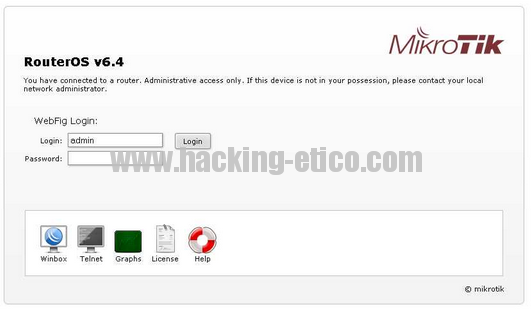
Por cierto, en una de esas direcciones IP nos espera un bonito RouterOS de MikroTik. ;)
Analizar malware con AnubisComo siempre, espero que sea de vuestro interés, y nos leemos en siguientes artículos.
¡Saludos!
- See more at: http://hacking-etico.com/2015/02/24/analizar-malware-con-anubis/#sthash.LENNKA7V.dpuf

Introducción a la Criptografia -- Curso de Hacking


Transmitido en vivo el 14/03/2015
5.11. Criptografía
5.11.1. Introducción a la Criptografía
5.11.1.1. Historia de la Criptografía
5.11.1.2. Tipos de Criptografía-
5.11.2. Encriptando Mensajería Instantánea
5.11.3. Conversión de Bases
5.11.3.1. Binario
5.11.3.2. Octal
5.11.3.3. Hexadecimal
5.11.4. Función XOR , XNOR
5.11.5. Creando tu Propio Algoritmo


Gracias A nuestro amigo GrizzlySec por su Aporte ...

sábado, 7 de marzo de 2015

Cómo crear tu Portal Cautivo con Easy Hotspot


 logoeasyhotspot
El objetivo de este arctículo es implementar un portal cautivo en una red WiFi de pequeño tamaño, para de esta manera mantener un control de la navegación de los usuarios. Al ser un centro pequeño se utilizará autenticación local, no se utilizará autenticación mediante un Servidor Radius,  que se utiliza para  centros de mayor envergadura. Resumiendo, el objetivo final es controlar el acceso a internet vía WiFi mediante autenticación.
NOTA: Para el correcto entendimiento de este artículo es necesario tener ciertos conocimientos de administración de redes informáticas y de Linux.
En este artículo se va a implementar un servicio de Portal Cautivo de forma rápida y sencilla. Para aquel que desconozca qué es un portal cautivo, es un programa o máquina que, en una red informática, controla el tráfico HTTP y fuerza a los usuarios a pasar por una página pasarela para habilitar la navegación  por Internet de forma normal. Un sistema de Portal Cautivo puede ser un ordenador haciendo de router, o un router hardware. En nuestro caso vamos a usar un ordenador por ser la opción más fácil y económica.

Requisitos previos

Para el montaje del Captive Portal (Portal Cautivo) necesitaremos:
  • Un ordenador donde instalar el portal cautivo con 2 tarjetas de red
  • Un Wireless Access Point (Punto de acceso WiFi)
  • Cables de red
  • Acceso a Internet
  • Nociones medias de Linux
  • CD de instalación de EasyHotSpot
Vamos a englobar en 4 apartados los pasos necesarios para la instalación y gestión del portal cautivo: Hardware, instalación, configuración y administración de EasyHotSpot. La autenticación se va a llevar a cabo en local (en el propio servidor donde está instalado Easy HotSpot) por lo que la instalación se simplifica.

Hardware

Estructura
Tras comprobar que tenemos todo el Hardware necesario, comenzaremos por conectar el punto de acceso a una de las tarjetas de red de nuestro ordenador, concretamente en la ETH1, conectando la tarjeta ETH0 a la red de internet.

Instalación

EasyHotSpot viene como live CD con distribuición Ubuntu, la cual tras descargarla de la página web oficial deberás grabarla en un cd-rom o dvd en blanco con formato .iso. Una vez tienes el cd de EasyhotSpot, arrancas el PC desde el CD-ROM (configurar en la BIOS).
Tras cargar la interfaz gráfica de Ubuntu, verás un acceso directo en el escritorio sobre el cual harás click para instalar el sistema operativo (Ubuntu) junto al portal cautivo, todo esto se hace como una instalación normal de Ubuntu, sólo tendrás que seguir las instrucciones mostradas en pantalla.
Si necesitas ayuda puedes consultar esta web haciendo clic aquí.
Una vez la instalación haya finalizado y veas que tu ordenador se ha reiniciado y el sistema operativo está iniciado, abre un navegador en Ubuntu y teclea “http://localhost/easyhotspot” para acceder al Panel de Control del portal cautivo. Por defecto tendrás estos datos de acceso:
Admin: admin
Password: admin123
Si has conseguido llegar hasta aquí y los cables de red e internet los tienes correctamente conectados, tu portal cautivo ya debería funcionar. Para comprobar su funcionamiento basta con acceder a la red por defecto que brinda el punto de acceso mediante un dispositivo con WiFi. Si al conectar y entrar en el navegador te redirecciona a la página de acceso, ¡enhorabuena! Has conseguido montar un portal cautivo.

Configuración

Después de que el proceso de instalación haya finalizado con éxito, hay varios pasos más a tener en cuenta para asegurarse de que EasyHotspot se está ejecutando sin problemas. 
  1. Edición de información del Hotspot(portal cautivo). Easyhotspot te permite editar la información del punto de acceso de la página de la gestión administrativa. Para editar la información del portal cautivo tienes que editar el archivo /opt/local/web/easyhotspot/system/application/config/easyhotspot.php , y editar los campos como “empresa”, “dirección”, etc.
  2. Configuración del idioma. Por suerte para muchos, EasyHotspot está en español. Sólo tienes que editar la configuración del idioma que se encuentra en system/application/config/config.php , y modificar el campo $config [‘language’].  Por $config['language'] = 'latin';
  3. Editar Homepage. De forma predeterminada, EasyHotspot sólo es accesible desde el propio servidor (localhost), si quieres entrar para configurar el HotSpot desde una máquina remota sólo tienes que editar /opt/local/web/htdocs/easyhotspot/system/application/config/config.php y escribir tu dirección IP, por ejemplo: $config['base_url'] = "http://192.168.182.1/";

Administración

Tras acceder al panel de administración de EasyHotSpot mediante http://localhost/easyhotspot con nombre de usuario: admin y contraseña; admin123, navega un poco por la interfaz para familiarizarte con ella. Como veremos más adelante (apartado "cambiar contraseña"), es muy importante cambiar la contraseña para incrementar la seguridad de nuestra administración.
La función que nosotros le daremos al portal cautivo nos hace tener en cuenta sólo algunas partes de la administración olvidándonos de las otras por completo. Tenemos diferenciadas dos administraciones, la de administrador (refiriéndose al servidor radius, página de inicio, etc) y la de cashier, desde donde se crearían los tickets de los usuarios. 
Desde la interfaz de administrador accedemos a:
Portal Cautivo
  • Chillispot Configuration
    Radius Server 1: (Dirección primara del servidor RADIUS, por defecto 127.0.0.1) Esta opción no la vamos a configurar porque vamos a hacer la autenticación en local.
    Radius Server 2 :(Dirección secundaria del servidor RADIUSr, por defecto 127.0.0.1) Esta opción no la vamos a configurar porque vamos a hacer la autenticación en local.
    Radius Secret: (Secret phrase entre el servidor RADIUS y Chillispot) Viene configurada por defecto
    DHCP Interface: (Indica la interfaz que quieres que el Hotspot use como tal) Viene configurada por defecto
    UAM Server: (Dirección donde está guardado el captive portal)  Configurada por defecto
    UAM Secret: (Secret phrase entre la página de login y Chillispot) Configurada por defecto.
    Client's Homepage: (Donde quieres que se redireccione el cliente una vez ha iniciado sesión)
    Allowed URL: (URL que los clientes puede buscar sin estar logueados, NO PONGAS ESPACIOS, ej: www.google.com,www.twitter.com")
    DHCP Range: (Rango DHCP), conviene dejarlo por defecto teniendo en cuenta que la red a configurar no va a superar los 50 equipos.
    Redirect after login: Es la página que quieras que aparezca una vez estás logueado, en nuestro caso podemos poner la web del instituto desde el que estemos montando el portal cautivo.
Portal Cautivo
*Al final del documento encontrarás un glosario con la definición de los términos aquí expuestos.   

  • Billing plan
    La página de plan de facturación o billing plan se utiliza para crear una pauta de facturación que después será utilizada como plantilla en la creación de los cupones de conexión. Al decir facturación no quiere decir que tengamos que cobrar por el servicio sino que es la forma de administrar el tiempo de conexión desde EasyHotSpot.
    Para crear un nuevo plan de facturación tienes que rellenar los campos bajo la lista de planes de facturación existentes. También podrás eliminar un plan de facturación existente haciendo clic en la ‘X’ en la fila del plan de facturación que desees eliminar, o  también puedes modificar el plan de facturación haciendo clic en el icono del lápiz.
    Un campo importante a tener en cuenta para nosotros será el de “Amount” en el cual podrás definir los minutos que durará la validez de la cuenta.
    Name: Nombre del plan de facturación
    Type: Tipo de facturación en datos o tiempo.
    Amount: minutos que durará la validez de la cuenta
    Valid for: Válido durante el periodo de días definido
    Price: Precio del plan
    Download rate: Tarifa máxima de descarga de archivos
    Upload Rate: Tarifa máxima de subida de archivos
    Idle Timeout: Tiempo de desconexión tras inactividad del usuario

Portal Cautivo
Recuerda cambiar la contraseña de administrador en Manage Admins, por seguridad. Además, ten en cuenta la posibilidad de crear nuevos administradores  adminico y nuevos Cashiercashier.
Desde la interfaz de Cashier accedemos a:
  • Postpaid Account Managementpostpaid
    Postpaid account management es un sistema de facturación postpago. El primer paso para utilizar esta característica, es crear un usuario con su respectiva contraseña. Una vez creado se le dan los datos de acceso al usuario (tienes la opción de imprimirlos) para que pueda acceder a Internet con su portátil u ordenador. Desde este menú puedes ver el nombre de usuario, la contraseña, si ha usado la cuenta, el tipo de facturación que tiene, el total facturado, la fecha válida del usuario y puedes editar todos los campos, imprimir o generar una factura, así como eliminarlo. Una vez que la cuenta ha sido cerrada,  no podrá ser usada de nuevo.
    Una cuenta de este tipo puede facturar de dos maneras diferentes: por tiempo o por volumen de datos.
    Realname: Nombre real de la persona
    Username: Nombre de usuario
    Password: Contraseña
    Used: La cantidad del paquete usado
    Bill By: Facturación por paquetes o tiempo
    Total: Total disponible
    Valid until: Válido hasta 'X' días
Postpaid
  • Voucher Management
    Otra opción para dar acceso a internet a los usuarios es mediante el Voucher Management voucher voucher, quizás una forma más cómoda que la anterior. Este submenú es un sistema de facturación prepago. El Cashier (en este caso el que administre el servicio) puede generar a la vez tantos “cupones” como necesite. Simplemente introducirá el número de cupones a crear y el Billing Plan (estos han sido creados por el administrador definiendo si el cupón va por tiempo o por datos descargados). También tienes la opción de imprimir el cupón para facilitar la tarea de darle los datos de acceso al usuario.
    Username: Nombre de usuario
    Password: Contraseña
    Billing Plan: Plan de facturación
    Valid until: Válido hasta
    Time used: Tiempo usado
    Time remain: Tiempo restante
    Packet used: Paquete usado
    Packet remain: Paquete restante
    Printed: Imprimido 
     
Voucher 
  • Cambiar contraseña pass
    Para cambiar la contraseña solamente tienes que acceder a este submenú e introducir la vieja contraseña (para dar permiso de cambio) e introducir una nueva contraseña.
 
Password

Pantalla de login (acceso a internet)

Para conectarse al Hotspot el usuario tendrá que acceder de forma habitual a la red WiFi donde se encuentra en Portal Cautivo, y una vez establecida la conexión verá que su navegador se redirecciona a una página de login.
Login
Tienes que introducir el nombre de usuario y la contraseña proporcionada por el administrador y clickar en login. Una vez hecho esto verás la pantalla que confirma que estás logueado y podrás navegar por internet. 
 logout
! EasyHotspot te da la posibilidad de cambiar las pantallas de login. Para hacer esto tienes que tener conocimientos de HTML, abrir el archivo /opt/local/web/easyhotspot/hotspot/hotspotlogin.cgi y una vez allí modificar los parámetros que quieras. También puedes añadirle hojas de estilo, puedes consultar este manual.

Conclusiones

La conclusión es que con conocimientos básicos podemos tener nuestro propio portal cautivo para tener control total de nuestra red WiFi.
La facilidad de dar acceso a los usuarios se resume a un par de segundos para crear el ticket y aunque este sistema estaría enfocado al cobro de la red WiFi, podemos hacer el mismo uso pero sin el cobro de por medio.
Otra de las ventajas de tener una red WiFi controlada es el posibilitar el acceso a internet en todo el edificio sin necesidad de cableado por lo que hace mucho más cómoda la instalación del acceso a internet en cualquier sitio.

HERRAMIENTAS PARA LA PARTE FORENSE


1.P2 eXplorer
P2 eXplorer is a forensic image mounting tool designed to help investigators manage and examine evidence. With P2 eXplorer, you can mount forensic images as read-only local logical and physical disks. Once mounted, you can explore the contents of the image using Windows Explorer or you can load it into your forensic analysis tool.

2.HxD
HxD is a carefully designed and fast hex editor which, additionally to raw disk editing and modifying of main memory (RAM), handles files of any size. The easy to use interface offers features such as searching and replacing, exporting, checksums/digests, insertion of byte patterns, a file shredder, concatenation or splitting of files, statistics and much more.

3.PlainSight
PlainSight is a versatile computer forensics environment that allows inexperienced forensic practitioners perform common tasks using powerful open source tools.

4.Mandiant Redline
Redline, Mandiant’s premier free tool, provides host investigative capabilities to users to find signs of malicious activity through memory and file analysis, and the development of a threat assessment profile.


5.Digital Forense Marco 
DFF (Marco Digital Forensics) es una fuente de la informática forense de software libre y de código abierto construido en la cima de una interfaz de programación de aplicaciones dedicado (API). Puede ser utilizado tanto por personas profesionales y no de expertos con el fin de forma rápida y fácil recoger, preservar y revelar evidencias digitales sin comprometer los sistemas y datos.
6.LastActivityView 
LastActivityView es una herramienta para el sistema operativo Windows que recopila información de varias fuentes en un sistema en funcionamiento, y muestra un registro de las acciones realizadas por el usuario y los eventos ocurrió en este equipo. La actividad desplegada por LastActivityView incluye: Running archivo .exe, apertura abierto un cuadro de diálogo / guardar, archivo / carpeta de apertura desde el Explorador o cualquier otro software, instalación de software, el apagado del sistema / start, aplicación o caída del sistema, red de conexión / desconexión y más.
7.Bulk extractora 
Informática forense herramienta que escanea una imagen de disco, un archivo o un directorio de archivos y extrae información útil sin necesidad de analizar el sistema de archivos del sistema de archivos o estructuras. Los resultados pueden ser fácilmente inspeccionados, analizan o procesan con herramientas automatizadas.
Kit 8.El Sleuth (+ autopsia) 
Autopsia y el kit Sleuth son fuente abierta herramientas de investigación digitales (también conocido como herramientas forenses digitales) que se ejecutan en Windows, Linux, OS X, y otros sistemas Unix. Pueden ser utilizados para analizar imágenes de disco y realizar un análisis en profundidad de los sistemas de archivos (como NTFS, FAT, HFS +, Ext3, y UFS) y varios tipos de sistemas de volumen.

domingo, 8 de febrero de 2015

Asiendo DNS Inversa con Reverseraider

En las redes de computadoras , la búsqueda DNS inversa o revertir la resolución de DNS (RDN) es la determinación de un nombre de dominio que está asociado con una determinada dirección IP mediante el Servicio de nombres de dominio (DNS) de Internet .
Las redes de ordenadores utilizan el Sistema de Nombres de Dominio para determinar la dirección IP asociada a un nombre de dominio. Este proceso también se conoce como resolución de DNS hacia adelante. Búsqueda DNS inversa es el proceso inverso, la resolución de una dirección IP a su nombre de dominio designado.
La base de datos DNS de Internet se encamina en la dirección y el enrutamiento de área de parámetros ( arpa ) dominio de nivel superior de Internet.IPv4 utiliza el dominio in-addr.arpa y el dominio ip6.arpa se delega para IPv6 . El proceso de inversión resolver una dirección IP utiliza el DNS tipo de registro del puntero ( PTR ).
Documentos oficiales de Internet ( RFC uno mil treinta y tres , RFC 1912 sección 2.1) especifica que "Cada host de Internet-accesible debe tener un nombre" y que estos nombres coinciden con un registro de puntero inverso.
Otro método eficaz de saber enumerar  los dominios y subdominios  para ello hacemos una enumeración de DNS inversa en una IP donde algunas veces encontramos subdominios en la misma web esto mayormente se genera rastreando el sitio principal de una web, vamos hacer un ejemplo como una herramienta de open source como el “Reverseraider” la cual está diseñada para cumplir dicho proceso de enumerar los subdominios y dominios  vamos abrir la terminal para ejecutarlo de la siguiente manera:


Como vemos la web de la nasa tiene muchos subdominios las cuales podemos auditar algunos si es que tienen vulnerabilidades como respectivamente se encuentran.

Ataques De Piratas Informaticos A Dispositivos Medicos 2015


Wired: A raíz de la creciente preocupación por la seguridad de los dispositivos médicos inalámbricos, una junta de privacidad y aviso de seguridad se pide al gobierno de conceder la FDA u otra entidad federal la autoridad para evaluar la seguridad de los dispositivos antes de que sean entregados a la venta al mercado.

El grupo también quiere que el Gobierno establezca un canal claro a través del Equipo de Preparación de Emergencias de Estados Unidos por ordenador para informar sobre los problemas de seguridad con dispositivos médicos - incluyendo marcapasos, desfibriladores y bombas de insulina - así vulnerabilidades pueden ser rastreados fácilmente y atendidas.


Jack apunta la antena en un maniquí de ver a través de él se ha equipado con una bolsa de plástico de líquido transparente pegado a su interior - que es el páncreas. Después de una pulsación de un botón en su computadora portátil, la antena localiza la bomba de insulina en la funda en la cadera del maniquí, y un programa de Jack ha escrito roba credenciales de seguridad de la bomba. Su software a continuación, indica la bomba para volcar sus contenidos, inyectando lentamente la insulina en el páncreas falsos a través de un pequeño tubo, llenando la bolsa de plástico con líquido color sangre que ha inventado.

Método Decode directo


Se Puede Decodificar transmisiones manual y tratar de determinar qué Los datos que se envían parecía.

Las vulnerabilidades existen en estos dispositivos y hemos allado un código para explotar estos dispositivos en el siguiente link:


Script:

http://pastie.org/9890348#15

TOP Dispositivos medicos

1)Littmann Modelo 3200


El Littmann Modelo 3200 estetoscopio tiene capacidades de grabación de a bordo que permiten al clínico para grabar sonidos interesantes para su revisión. La tecnología Bluetooth® permite al médico para comunicarse de forma inalámbrica en tiempo real con un PC. El Zargis® StethAssist ™, una aplicación corazón y visualización de sonido pulmón software, se incluye con el Modelo 3200. También está disponible el software Zargis® Cardioscan, que identifica automáticamente sospechosos murmullos que indicarían remisión ecocardiografía por las normas expedidas conjuntamente por la American Heart Association y el Colegio americano de Cardiología. Después de grabar los 4 principales sitios de auscultación cardiaca, el software Cardioscan puede realizar un análisis de los sonidos grabados. Imagen cortesía de 3M Health Care.

2) Medtronic M-Link

El accesorio de celular Medtronic M-Link ™ permite a los pacientes de dispositivos cardiacos para enviar de forma segura la información almacenada en sus dispositivos implantados a sus clínicas a través de la Red Carelink, con señales de celulares en lugar de un teléfono de línea fija. Los resultados de CONNECT de Medtronic (Evaluación Clínica de notificación remota para reducir el tiempo de la Decisión Clínica) ensayo mostró que el dispositivo de terapia de resincronización cardiaca y pacientes portadores de desfibriladores automáticos implantables monitoreados a través de la Red Carelink tuvieron una reducción significativa en el tiempo de evento clínico a la decisión clínica y también tenía más corto hospitalizaciones y costos reducidos por hospitalización. .


3) Aerotel

La aplicación Aerotel se ejecuta en un teléfono móvil y proporciona funciones que monitorean un paciente de forma remota. Los pacientes pueden usar hasta 4 dispositivos inalámbricos simultáneamente en casa y transmitir la información al centro de monitoreo Aerotel. La aplicación recoge datos de los dispositivos que están supervisando la presión arterial, peso, glucosa en la sangre, el flujo máximo respiratorio, y ECG. El centro de control transmite la información al médico del o de la computadora del paciente o cuidador. Hecho por el Aerotel Medical Systems. Imagen cortesía de Aerotel Medical Systems

Para Mas Información

http://www.cisco.com/web/strategy/docs/healthcare/10CS2555-HC_Wireless_Poster_R6_063010.pdf
https://www.securityforum.at/wp-content/uploads/2012/02/implantable_devices_gkoenig_v14.pdf

Script En PHP Permite Capturar Datos De Tus Contactos En Facebook 2015


el guión captura la información a través de una API de Facebook, datos que pueden ser extraídos: 

uid, nombre de usuario, nombre, first_name, middle_name, apellidos, vie,
locale, pic_small_with_logo, pic_big_with_logo, pic_square_with_logo,
pic_with_logo.

nombre de usuario Sólo para tener una afinidad o el usuario no han fijado la privacidad de los amigos. es posible extraer todos los amigos de la víctima.

Perfil Foto Graph:

- https://graph.facebook.com/{USER_OR_ID_USER}/picture?width=2000&height=2000

- EX: https://graph.facebook.com/zuck/picture?width=2000&height=2000


SCRIPT INSPECCIONAR:

https://ghostbin.com/paste/b7pqu