HACKER ANGELWHITE GALC

jueves, 4 de septiembre de 2014

Como Instalar Sptoolkit En Xampp Desde Kali Linux

Hoy os enseñare como instalar la herramienta sptoolkit en Xampp, el primer paso antes de empezar necesitaremos tener descargado la herramienta Xampp y Sptoolkit.
Xampp se puede descargar desde su pagina oficial: 
Y la herramienta Sptoolkit también tiene una pagina oficial:
Cuando ya tengamos descargadas las dos herramientas como yo lo tengo en esta imagen, empezaremos a instalar primero Xampp. Debemos tener en cuenta que tendremos que dar permisos para instalar, se puede hacer de dos formas.
La primera des de terminal ejecutando el comando (deberemos estar en modo administrador) : 

  • chmod 775 xampp-linux-1.8.2-0-installer.run
La segunda de forma manual:

  • Vamos donde tenemos el archivo xampp-linux-1.8.2-0-installer.run le damos click derecho a propiedades , después vamos a permisos y deberá de quedar así.
Ahora ya lo podemos instalar, lo haremos mediante terminal o haciendo doble clic al archivo. Si lo hacemos mediante terminal deberemos utilizar este comando :

  •  ./xampp-linux-1.8.2-0-installer.run
Solo nos falta esperar a que se nos instale
Cuando acabe la instalación para ejecutar el servicio de Xampp, se ejecuta con este comando /opt/lampp/lampp start, y deberemos ir a Internet y poner localhost o 127.0.0.1 y podremos ver nuestro navegador.
Como podéis ver nuestro xampp no tiene ningún tipo de seguridad.

Para poder poner seguridad deberemos ir a la terminal poner modo administrador y ejecutar este comando /opt/lampp/lampp security y se nos aparecerá un mensaje si queremos poner contraseña o no.
Como veis en la foto de arriba ya tenemos puesta contraseña y ahora para entrar nuestro localhost ya nos pide nombre de usuario y contraseña. El usuario por default es xampp.
Cuando entréis y le deis a seguridad veréis  que su estado ha pasado seguro.
Ya tenemos nuestro Xampp seguro y instalado, ahora solo nos falta el sptoolkit. Primer paso sera descomprimir nuestro archivo .zip , es muy fácil de hacer solo debéis poner unzip y el nombre del archivo.
Cuando ya lo tengamos descomprimido  lo deberemos mover a una carpeta de Xampp, mediante este comando::

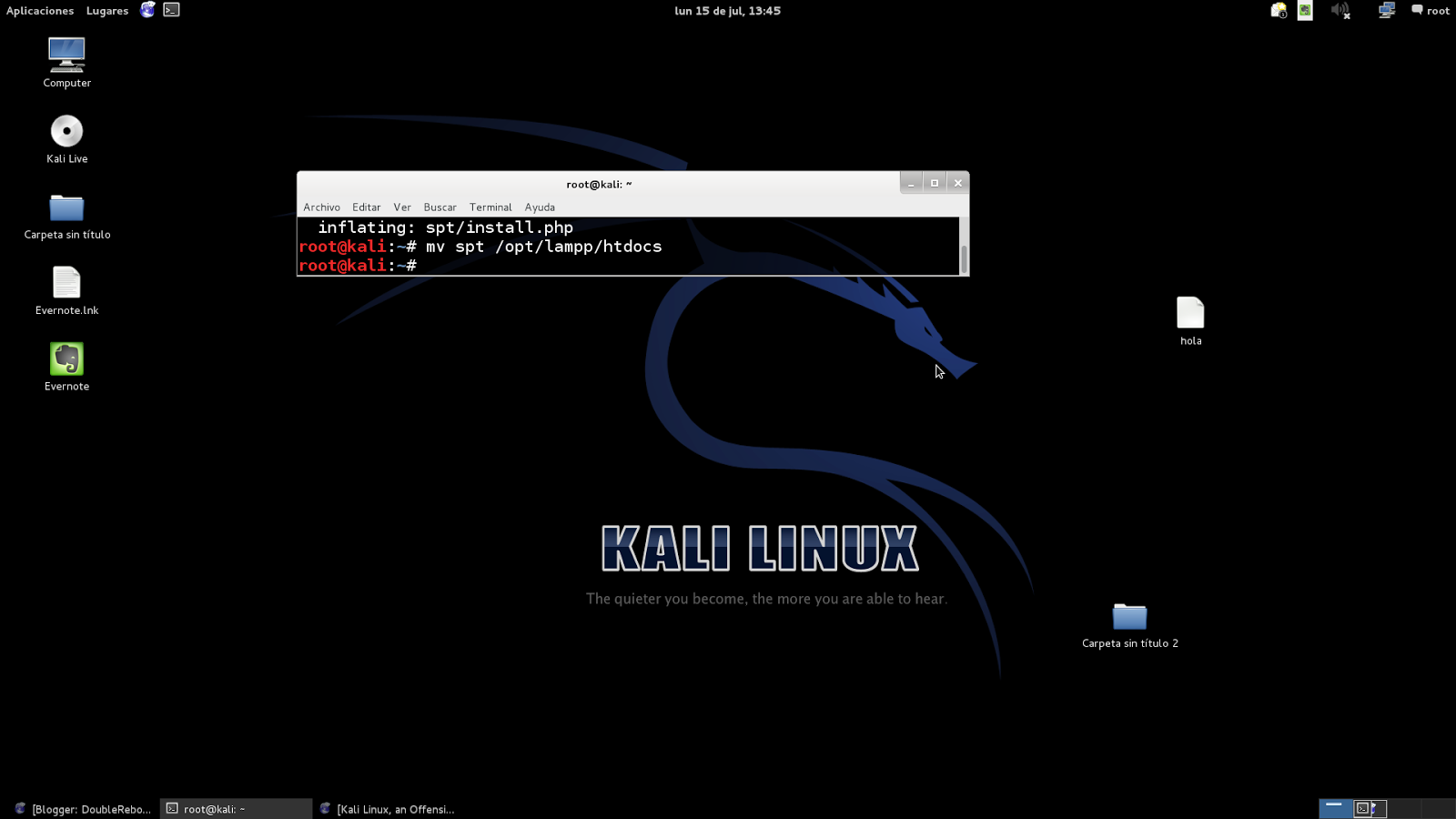
  • mv spt /opt/lampp/htdocs.
Gracias a este comando nuestra carpeta spt se ha movido automáticamente, después deberemos ir a phpmyadmin de xampp para crear una database para sptoolkit.
Deberemos clickear donde pone bases de datos y deberemos crear un database con el nombre sptoolkit.
Clicamos a crear y ya tenemos nuestra database. Ahora deberemos instalar nuestro sptoolkit y para eso deberemos ir localhost/spt/install.php.


Vamos agree y nos saldrá un menú así.
Pero procedemos igualmente y nos aparecerá un campo de registro que deberemos poner de esta forma:
 La password podéis poner la que queráis, clickeamos en install database pero nos saldrá este error
El error no nos dejara registrar ni instalar el sptoolkit, para solucionar esto deberemos ir /opt/lampp/htdocs/spt/spt_config y modificar nuestro mysql_config.php.
Lo que esta subrayado lo deberemos modificar así :
mysql_host = localhost
mysql_user = root
mysql_password = (El que has puesto antes en phpMyAdmin)  mysql_db_name = sptoolkit

Ahora le damos a refrescar y veremos que no nos sale ese error.
Y podremos crear nuestro usuario sin ningún error, después de crear nos saldrá una pantalla con dos opciones.
En este menú  tendremos que abrir una terminal y elimintar el install.php y después le tendremos que dar en Deletet & Login.
Y veras que ya te dejara introducir el correo y la contraseña que hemos puesto antes y tendremos nuestro sptoolkit instalado correctamente.

Por ultimo los comandos para empezar y detener nuestro xampp son:

  • /opt/lampp/lampp start
  • /opt/lampp/lampp stop
Para abrir nuestro sptoolkit deberemos ir a  localhost/spt/index.php. y ya tenemos nuestro sptoolkit en nuestro Xampp. 

Crear Un Backdoor Con Archivo .exe Con SET

Buenas tardes hoy os explicare como crear un archivo .exe con un Backdoor mediante SET.

Primer paso, vamos abrir la herramienta SET.
Pondremos la opción 1 de Social-Engineering Attaks y después la opción 3, Infectious Media Generator.
A continuación nos pregunta si queremos crear un fichero backdoor basado en una extensión de fichero con vulnerabilidades conocidas, o un fichero .exe puro y duro. Esta vez usamos la opción 2. Cuando le demos a enter nos pedirá una IP para poner el payload.
Como veis en la imagen superior deberemos escoger el payload que queráis, yo para esta practica escogeré la opción  2) Windows Reverse_TCP Meterprete.

Después de poner la opción deberemos escoger de que forma nos cifrara nuestro Backdoor, escogeremos la 16) Backdoored Executable  porqué pone que es la mejor de toda las 16 opciones. Una vez lo demos ha enter nos saldrá que puerto queremos poner y nos saldrá un mensaje que tendremos que esperar porque esta cifrando el ejecutable.

Como lo podéis ver en esta imagen.


Cuando acabe nos pedirá si queremos que empiece a escuchar el puerto que hemos puesto, si le decimos que si nos aparecerá esto. Cuando acabe nos dirá donde ha creado nuestro ejecutable.


Eso significara que nuestro Backdoor se ha creado. En mi caso el ejecutable se me ha creado en la carpeta autorun de set depende de que distribución tengáis sera una diferente carpeta.


Como veis ya tengo mi ejecutable creado por la herramienta Set.

Clonación Web con SET (Social-Engineering Toolkit)

Buenas hoy, os traigo una guía de como clonar una pagina web mediante SET
El primer paso para realizar la guía sera abrir SET, en mi caso lo tengo integrado con la distribución bugtraq.
Como veis es muy sencillo, tan sólo hay que indicar la opción deseada con su número correspondiente, en este caso marcamos el 1, ataque de ingeniería social.
Después escogeremos y marcamos el numero 2, vector de ataque a un sitio web.
A continuación marcamos el número 3, método de ataque credencial.
Después elegiremos el método que se nos adapte a lo que nosotros queramos, yo escogeré el numero 1
Como podéis observar SET trae consigo las plantillas de las webs más importantes y visitadas de Internet, sin embargo sino actualizáis frecuentemente la herramienta estas platillas pueden quedar obsoletas debido a los cambios que realizan dichas webs, por ello es recomendable la clonación manual.
Nosotros haremos la prueba 2 que es la opción de gmail.
Ahora, solo tendremos que esperar a que se cree y en la IP que pusimos  antes la ponemos en nuestro browser y tendréis que ver una pantalla de gmail.
Ya tenemos nuestra web hecha con una plantilla de SET

Como Hacer Ataque Fuerza Bruta Con Hydra-GTK

Hydra es una herramienta de fuerza bruta que se puede utilizar para diversos protocolos: 
AFP, Cisco AAA, Cisco auth, Cisco enable, CVS, Firebird, FTP, HTTP-FORM-GET, HTTP-FORM-POST, HTTP-GET, HTTP-HEAD, HTTP-PROXY, HTTPS-FORM-GET, HTTPS-FORM-POST, HTTPS-GET, HTTPS-HEAD,HTTP-Proxy, ICQ, IMAP, IRC, LDAP, MS-SQL, MYSQL, NCP, NNTP, Oracle Listener, Oracle SID, Oracle,PC-Anywhere, PCNFS, POP3, POSTGRES, RDP, Rexec, Rlogin, Rsh, SAP/R3, SIP, SMB, SMTP, SMTP Enum,SNMP, SOCKS5, SSH (v1 and v2), Subversion, Teamspeak (TS2), Telnet, VMware-Auth, VNC and XMPP.
En backtrack esta situada en  BackTrack - Privilege Escalation - Password Attacks - Online Attacks - Hydra-gtk.

Se nos abrirá el menú de Hydra.
En esta opción nos permitirá especificar  al target y que protocolo queremos hacer fuerza bruta.
Target:
Single Target sirve para especificar un host único.
Target List sirve  para especificar un archivo que contiene una lista de hosts/Targets.
Port es  para especificar el puerto donde se quiere atacar.
Protocol seleccionaremos que protocolo queremos atacar.
Output Options:
SSL  seleccione esta opción si utiliza el protocolo SSL.
Show attemps nos muestra todos los intentos de fuerza bruta en la tabla Start.
Be verbose nos muestra más información en la tabla Start.
Debug nos enseña toda información depurada en la tabla Start
En este menú nos permite especificar el usuario y contraseña
Username:
Username para especificar un nombre de usuario.
Username List para especificar una lista de nombres de usuario desde un archivo.
Password:
Usar "Password" si ya sabe la contraseña (poco frecuente).
Usar "Password List" para especificar un archivo en el que ha guardado todas las contraseñas a probar.
Colon separated file:
Usar "Colon separated file" utilice esta opción si prefiere usar un archivo en el inicio de sesión y las contraseñas se especifican en un archivo único con dos puntos como separador.
Try login as password utilice esta opcion para el intento y combinacion de logins y contraseñas de su archivo.
Try empty password se intentará utilizar contraseñas vacías, además de su archivo de contraseñas.
Aqui nos permite ajustar nuestro ataque de fuerza bruta
Performance Options:
Number of Tasks número de tareas en paralelo (threads). Por defecto: 16
Timeout tiempo de espera máximo de un proceso de ataque que está esperando una respuesta desde el objetivo. Por defecto: 30
Exit after first found pair xHydra se cerrará automáticamente cuando un usuario válido y contraseña ha sido encontrado.
Use a HTTP/HTTPS Proxy:
No proxy / HTTP Method / CONNECT Method: permite especificar el tipo de proxy.
Proxy: dirección proxy (por ejemplo http://127.0.0.1:8080)
Proxy needs authentication: utilizar para especificar un nombre de usuario/contraseña.
"Username": nombre de usuario para la autenticación del proxy.
"Password": contraseña que se utilizará para la autenticación del proxy.
Aquí nos muestra los resultados de Hydra. Como vemos ha conseguido el login y el password del host que estebamos atacando.

Como Encontrar La Pagina De Admin De Una Pagina Web Con Bugtraq

Buenas hoy veremos diferentes herramientas para encontrar el panel de administrador de una pagina web,vamos ha utilizar estas tes herramientas :Admin CP finder,Adminsfinder,Admin Finder.
Vamos a Aplicaciones--> Bugtraq-II-->Web Auditory-->Panel Finders

Primero abrimos Admin CP finder.


Lo que tendremos que hacer ahora es poner una pagina web que queramos.


Y nos dirá diferentes opciones , aquí deberéis escoger vosotros la opción que queráis,para esta practica he escogido php. Cuando le demos a enter nos empezara ha salir resultados.
Como veis me salí muchos resultados que no ha encontrado , pero deberéis esperar a que os salga una opción correcta  
Ahora abrimos Adminsfinder.


Aquí como veis nos dice en que formato  queremos la interfaces en GUI o terminal. Yo escogido en formato terminal por eso ponemos CLI.

Deberemos poner el enlace de la pagina web que queramos y cuando le demos a enter nos empezará ha salir respuestas.

Solo tendremos que esperar a que nos busque el panel de admin.

Por ultima herramienta es Admin Finder.


Cuando lo abrimos veréis que la herramienta se abre pero se cierra , para hacerla funcionar solo hace falta poner este comando.

  • perl Admin_finder.pl [la url de la pagina web]
Cuando le demos ha enter nos empezara a decir cual es la pagina de admin de la pagina web.
Ya sabéis como buscar la pagina admin con estas tres herramientas fáciles y útiles. 

Como Instalar Zenmap En Kali

Buenas hoy os traigo una manera muy fácil y rápida de instalar Zenmap en Kali, Zenmap es una versión gráfica del escaner de Nmap.
El primer paso será instalar el centro de software que tiene Ubuntu en Kali, se hace utilizando el comando


  • apt-get install center-software
Deberemos esperar a que se nos instale y cuando acabe, tendremos que ir Aplicaciones>>Herramientas del sistema>>Administracion>>Centro de sofware.
Ahora solo tendremos que buscar el programa Zenmap.
Le damos a instalar y solo tendremos que esperar a que se instale.
Para ver si se ha instalado bien abrimos una terminal y escribimos Zenmap y le damos a enter.
Como podéis ver se nos ha abierto la herramienta Zenmap y sin ningún error eso indica que la herramienta se ha instalado bien.

Primeros pasos con Nmap

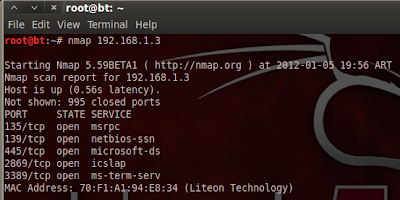
Haremos un simple mapeo a una red e ip cualquiera, para saber que puertos tiene abiertos
La sintaxis del comando seria así: 

NMAP [Parametro] [Host] 
 
En este caso no tenemos parámetros ya que es solo un simple mapeo a la IP para observer los puertos abiertos.
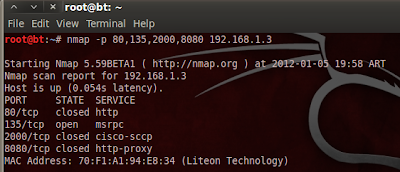
Tambien podemos scannear puertos que nosotros queramos, para ello con el parámetro  –p colocamos los puertos separándolos por coma
Sintaxis del comando: 

Nmap –p [Puertos] [Host]
Ejemplo:

Nmap –p 80,135,2000,8080 192.168.1.3
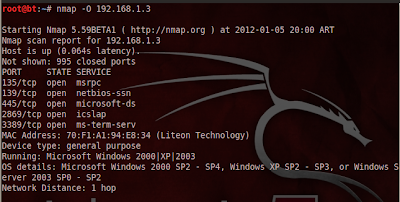
Ahora bien, si queremos ver el sistema operativo que tiene el equipo seria así:

Nmap –O [HOST]
 
 
Como se puede ver en el scanneo dice que resulta poco fiable la obtención del sistema operativo por qué no se encontró al menos un puerto abierto o cerrado del sistema operativo. Pero que según el Scanneo puede ser alguno de estos:
Running: Microsoft Windows 2000|XP|2003
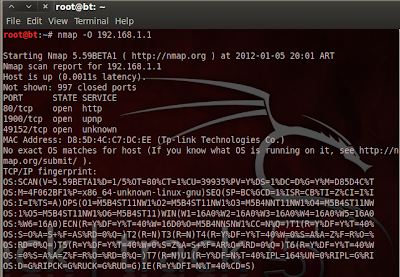
Ahora les voy a mostrar algo que suele ocurrir no muy frecuente, pero que si es probable que les pase. Al tirar un mapeo a una pc a la cual no logre identificar su sistema operativo.
Pero que es esa cadena de texto dentro de TCP/IP Fingerprint…?
 
TCP/IP fingerprint:
OS:SCAN(V=5.59BETA1%D=12/30%OT=21%CT=1%CU=30523%PV=Y%DS=1%DC=D%G=Y%M=0015F2
OS:%TM=4EFDC93D%P=i686-pc-linux-gnu)SEQ(SP=103%GCD=1%ISR=109%TI=Z%CI=Z%II=I
OS:%TS=8)OPS(O1=M5B4ST11NW6%O2=M5B4ST11NW6%O3=M5B4NNT11NW6%O4=M5B4ST11NW6%O
OS:5=M5B4ST11NW6%O6=M5B4ST11)WIN(W1=3890%W2=3890%W3=3890%W4=3890%W5=3890%W6
OS:=3890)ECN(R=Y%DF=Y%T=40%W=3908%O=M5B4NNSNW6%CC=Y%Q=)T1(R=Y%DF=Y%T=40%S=O
OS:%A=S+%F=AS%RD=0%Q=)T2(R=N)T3(R=Y%DF=Y%T=40%W=3890%S=O%A=S+%F=AS%O=M5B4ST
OS:11NW6%RD=0%Q=)T4(R=Y%DF=Y%T=40%W=0%S=A%A=Z%F=R%O=%RD=0%Q=)T5(R=Y%DF=Y%T=
OS:40%W=0%S=Z%A=S+%F=AR%O=%RD=0%Q=)T6(R=Y%DF=Y%T=40%W=0%S=A%A=Z%F=R%O=%RD=0
OS:%Q=)T7(R=Y%DF=Y%T=40%W=0%S=Z%A=S+%F=AR%O=%RD=0%Q=)U1(R=Y%DF=N%T=40%IPL=1
OS:64%UN=0%RIPL=G%RID=G%RIPCK=G%RUCK=G%RUD=G)IE(R=Y%DFI=N%T=40%CD=S)
 
Esa cadena es a lo que se llama Huella TCP/IP. NMAP reconoce a un sistema operativo porque cada uno responde de una forma diferente.
En este caso nos muestra esa cadena de texto por qué no logro identificarlo con exactitud.

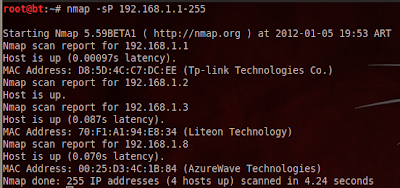
Ahora veremos hosts activos en una red. Para ello debemos saber la puerta de enlace. En mi caso es 192.168.1.1. Como sabemos, una red puede alojar máximo 255 hosts.  Lo que haremos será un ping scan para saber cuántos hosts hay en mi red. Asi que el comando sería el siguiente:

Nmap –sP 192.168.1.1-255


Veremos un listado como el de la imagen, el cual nos mostrara IPs, MAC, etc…

Puertos y Servicios.

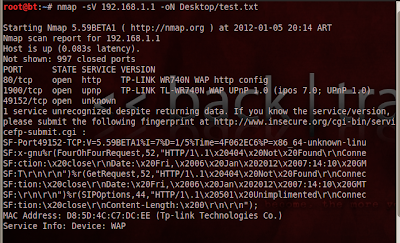
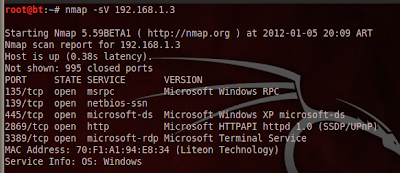
Ahora scannearemos un host, veremos sus puertos, servicios y la versión de sus servicios para saber si se pueden o no explotar.
Tipeamos lo siguiente:

nmap –sV [HOST]
 
Como se puede ver en la imagen, hay servicios activos en sus respectivos puertos, y en caso de existir un Exploit para explotar dicho servicio, se podría vulnerar y entrar a la pc.
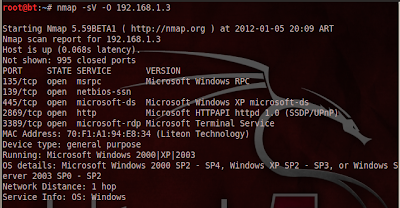
Los comandos se pueden combinar como en el siguiente ejemplo:
Nmap –sV –O [HOST] (Para sacar Servicios, versiones y sistema operativo)


También podemos encontrarnos con Firewalls. Y nmap cuenta con comandos para evadirlos. Uno de ellos es –f
La línea de comando nos quedaría asi:
Nmap –sV –O –f [HOST]
(Para scannear puertos, servicios, versiones y sistema operativo de forma invisible)
Y el resultado sería igual a la imagen anterior.
Como venimos viendo no existe un parámetro mejor o peor que otro,  ya que cada uno de ellos realiza tareas distintas.
Yo les acabo de mostrar los más usuales y ahora veremos que a demás de colocar la ip, también podemos colocar un dominio. por ejemplo:
nmap antrax-labs.org

Evasion de Firewalls [Stealth Scans]

Nmap cuenta con comandos para evadir Firewalls que no estén bien configurados.
Los parámetros para esto son:
-sX (Stealth Xmas Tree Scan, este tipo de scan envía paquetes con los flag FIN, URG, y PUSH activados)
-sN (Stealth, Null Scan, este tipo de scan pone en off todos los flags)
-sF (Stealth FIN Scan, este tipo de scan usa paquetes con el flag FIN activado para las pruebas)
El resultado sera el mismo al scanneo de peurtos normal.
Realiza el scanneo evadiendo el Firewall y muestra los servicios activos y en que puertos están funcionando.
Otro parámetro útil es el -P0, lo que hace este parámetro no enviar ping al objetivo antes del scanneo. De esta manera, el Firewall no bloquea el scanneo.

Exportar Resultados de Scanneos

Nmap permite exportar scanneos en formato *.TXT o *.XML
Los parámetros para ello son: -oN (txt) –oX (xml)
La sintaxis seria:

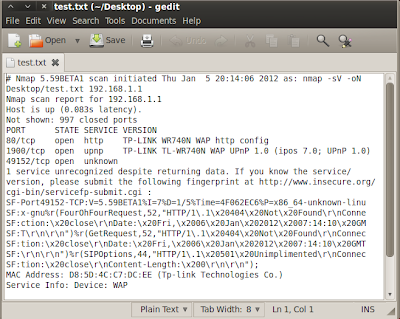
nmap –sV 192.168.1.1 –oN Desktop/test.txt
 
 
Y el texto en este caso quedaría en el Desktop y se vería así:


# Nmap 5.59BETA1 scan initiated Thu Jan  5 20:14:06 2012 as: nmap -sV -oN Desktop/test.txt 192.168.1.1
Nmap scan report for 192.168.1.1
Host is up (0.083s latency).
Not shown: 997 closed ports
PORT      STATE SERVICE VERSION
80/tcp    open  http    TP-LINK WR740N WAP http config
1900/tcp  open  upnp    TP-LINK TL-WR740N WAP UPnP 1.0 (ipos 7.0; UPnP 1.0)
49152/tcp open  unknown
1 service unrecognized despite returning data. If you know the service/version, please submit the following fingerprint at http://www.insecure.org/cgi-bin/servicefp-submit.cgi :
SF-Port49152-TCP:V=5.59BETA1%I=7%D=1/5%Time=4F062EC6%P=x86_64-unknown-linu
SF:x-gnu%r(FourOhFourRequest,52,"HTTP/1\.1\x20404\x20Not\x20Found\r\nConne
SF:ction:\x20close\r\nDate:\x20Fri,\x2006\x20Jan\x202012\x2007:14:10\x20GM
SF:T\r\n\r\n")%r(GetRequest,52,"HTTP/1\.1\x20404\x20Not\x20Found\r\nConnec
SF:tion:\x20close\r\nDate:\x20Fri,\x2006\x20Jan\x202012\x2007:14:10\x20GMT
SF:\r\n\r\n")%r(SIPOptions,44,"HTTP/1\.1\x20501\x20Unimplimented\r\nConnec
SF:tion:\x20close\r\nContent-Length:\x200\r\n\r\n");
MAC Address: D8:5D:4C:C7:DC:EE (Tp-link Technologies Co.)
Service Info: Device: WAP

Service detection performed. Please report any incorrect results at http://nmap.org/submit/ .
# Nmap done at Thu Jan  5 20:15:46 2012 -- 1 IP address (1 host up) scanned in 100.25 seconds
 
Despistando al Host con un señuelo (Decoy Scan)

Esto sirve de alguna forma para anonimizar el scanneo. Hace creer al host que lo scannean otros hosts que no es el nuestro.
Sintaxis de parámetros:

nmap –sV –D [host1],[host2] [host]
Ejemplo:

nmap –sV –D 192.168.1.77,192.168.1.211 192.168.1.1
Y en ese caso, pensara que el que scannea es el host 192.168.1.77 y el 192.168.1.211
El resultado del scanneo sera el mismo al de Puertos y Servicios por el parametro -sV
Puertos TCP y UDP
Nmap permite filtrar puertos TCP y UDP. Los parámetros para ellos son:
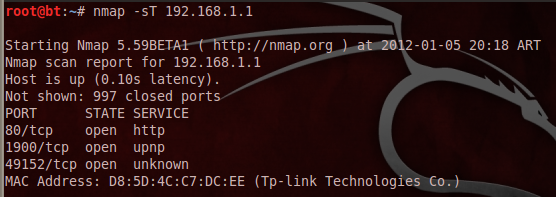
TCP: -sT
UDP: -sU
Existen otros parámetros, que en este paper no explique, pero si les dejo junto a este paper una imagen que contiene todos los parámetros con una breve descripción de cada uno.